

僕は前まで、気になるWebページを見つけると、全選択してメモ帳に貼るか、PDFで残していました。いまはそれを、Obsidian Web Clipperのボタンひとつで済ませています。
先に結論です。僕はWeb Clipperを、保存の道具というより、集めたページをAIに渡すための道具として使っています。決めているのは、保存先・メモの先頭の情報・AIへの渡し方の3つだけです。
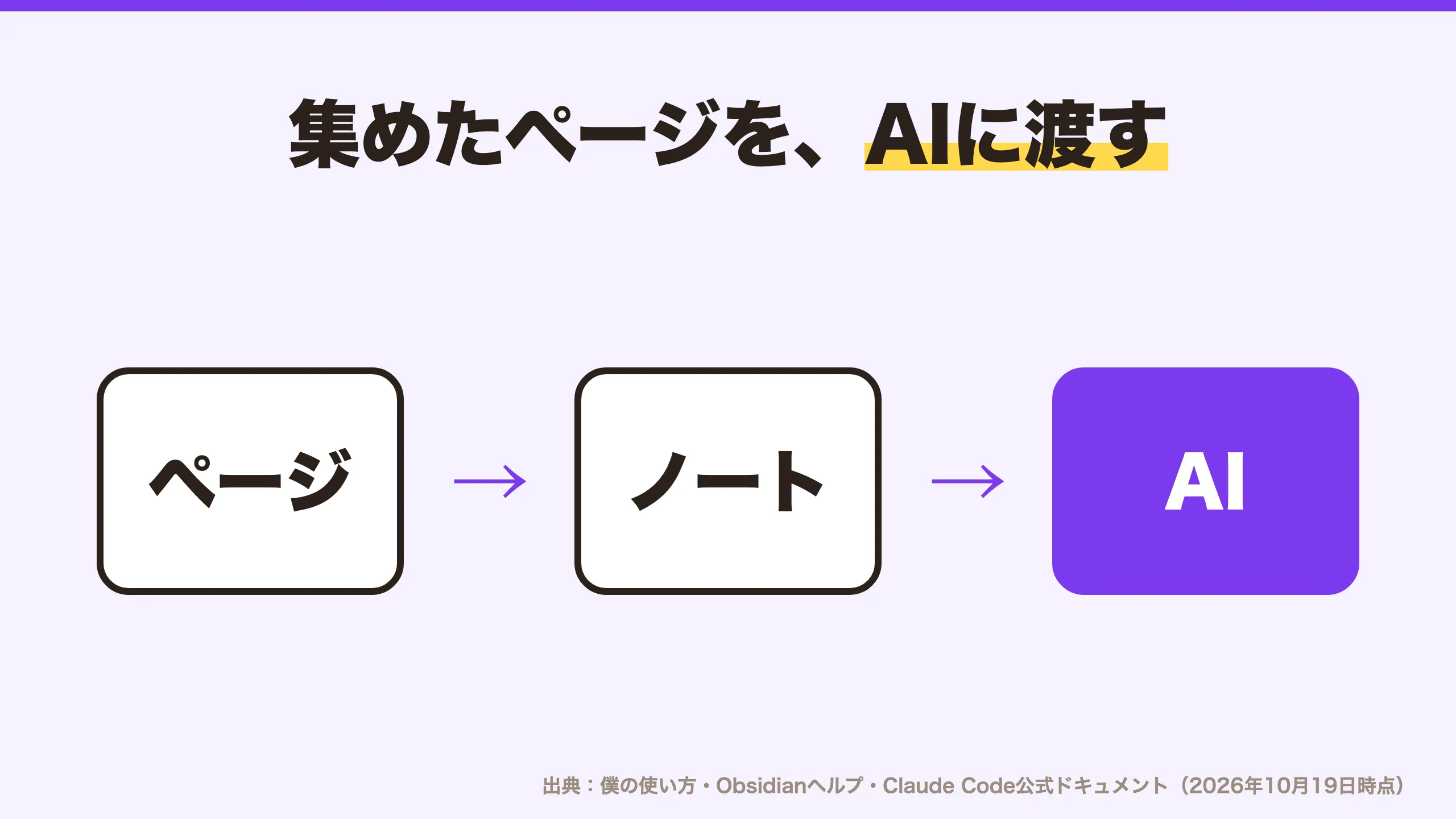
Obsidian Web Clipperは、Webページの内容をObsidianの保管庫に保存できる無料のブラウザ拡張機能で、Chrome・Firefox・Safari・Edgeなどに入れられます。
集めたノートを渡すClaude Codeは、Pro・Max・Team・Enterpriseのプランに含まれ、無料プランには含まれていません。
2026年10月19日時点の公式情報です。
ボタンひとつで、ページがMarkdownのノートになる
僕の場合、メモ帳に貼ると画像も文字もごちゃまぜになって、読める形に整えるのがいちばん大変でした。結局、あとで見返すことはほとんどなかったんです。
Web Clipperは、ブラウザのツールバーのアイコンか、ページの右クリックのメニューから開きます。
「Obsidianに追加」を押すと、ページがMarkdownのファイルとしてObsidianに保存されます。Markdownは、見出しや箇条書きの形を記号で残せる、文字だけの書き方です。
既定では、ページの中から記事の本文だけを取り出そうとします。ページ全体が要るときは、Ctrl/Cmd+Aで全部を選んでから開きます。
画像は自動ではダウンロードされず、元のページの画像へのリンクで残ります。元のURLが使えなくなると、画像は見られなくなります。僕の場合、画像だらけのページなどは、ごくたまに思ったとおりに取り込めないこともあります。
Obsidianヘルプ(ウェブページのクリップ)・Obsidian Web Clipper
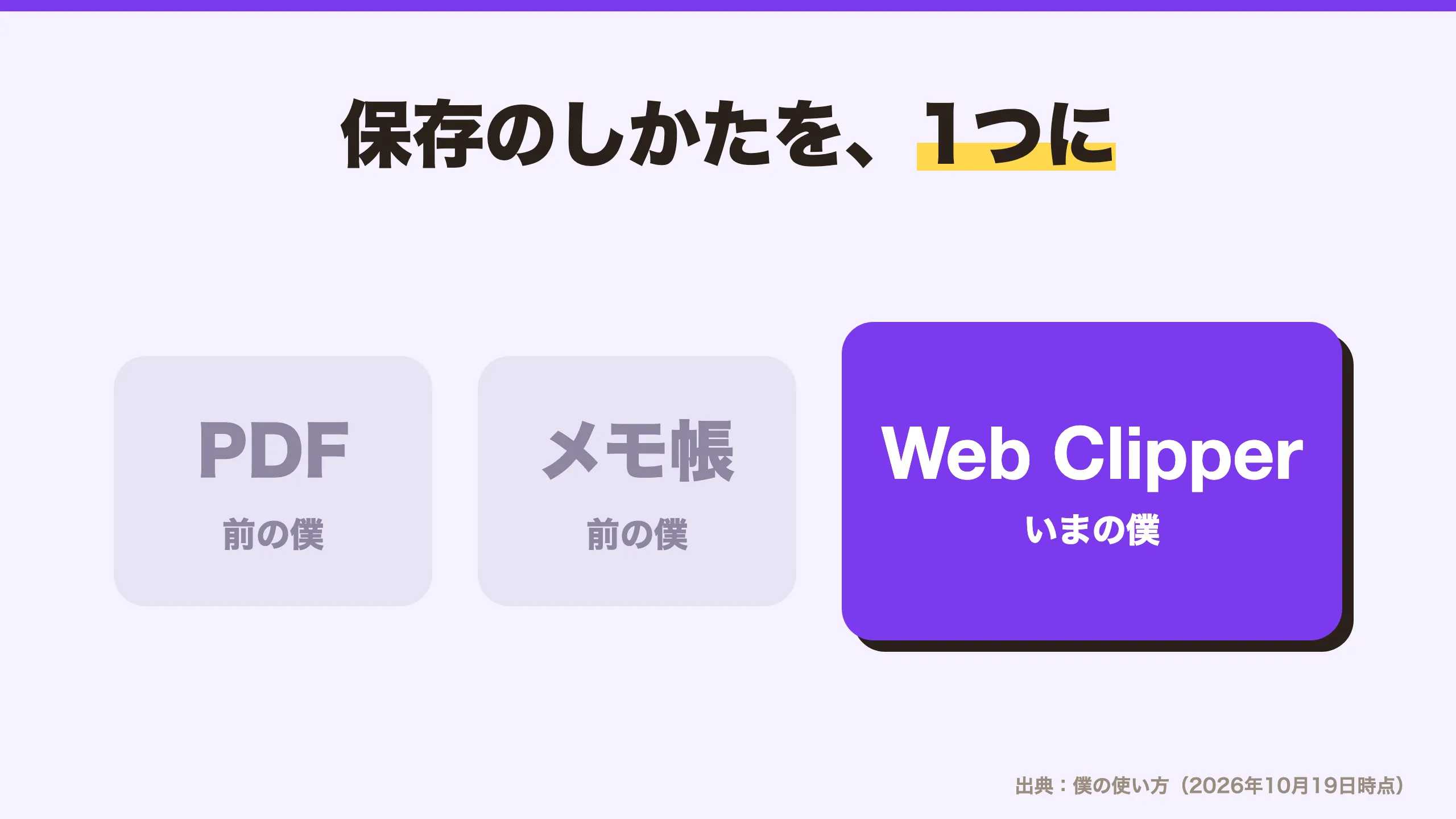
保存先は、「_」で始まるフォルダ1か所
保存先のフォルダは、Web Clipperの画面の下にある「フォルダ」の欄で決められます。
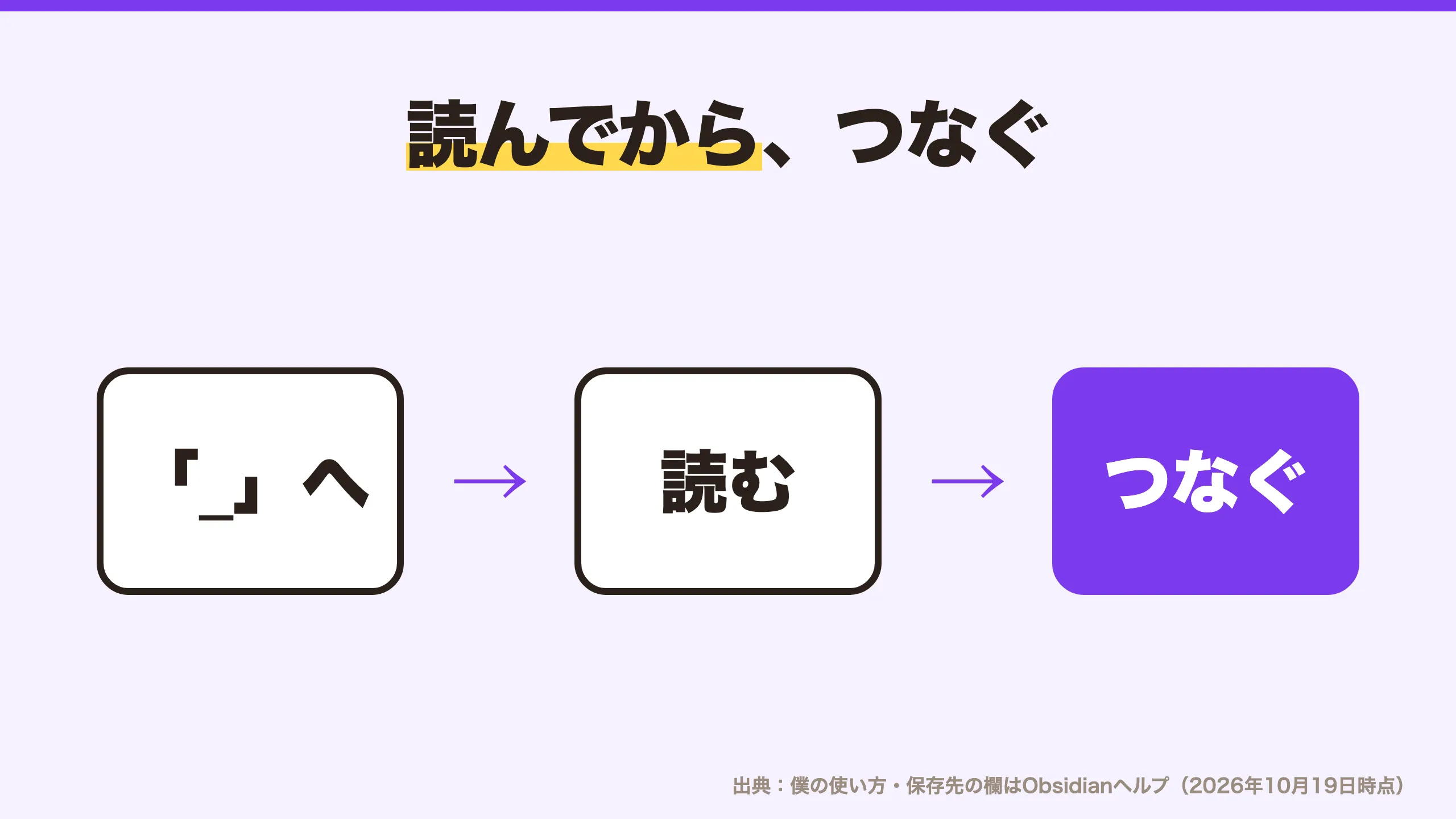
ここからは僕の使い方です。僕はクリップの保存先を、名前が「_」で始まるフォルダにしています。
Obsidianの中で、僕はノート同士を自動でつなぐ仕組みを動かしていて、「_」で始まるフォルダは、そのつなぐ処理の対象から外れるようにしてあります。
なので、クリップしただけでまだ読んでいないメモが、勝手にほかのノートとつながることはありません。目を通して、要るものだけを整理してからつなぐ。「集めただけで満足して終わる」を防ぐための、小さな仕掛けです。
メモの先頭に、出どころを残す
Web Clipperでは、テンプレートを作ると、ページの情報を自動で取り込めます。
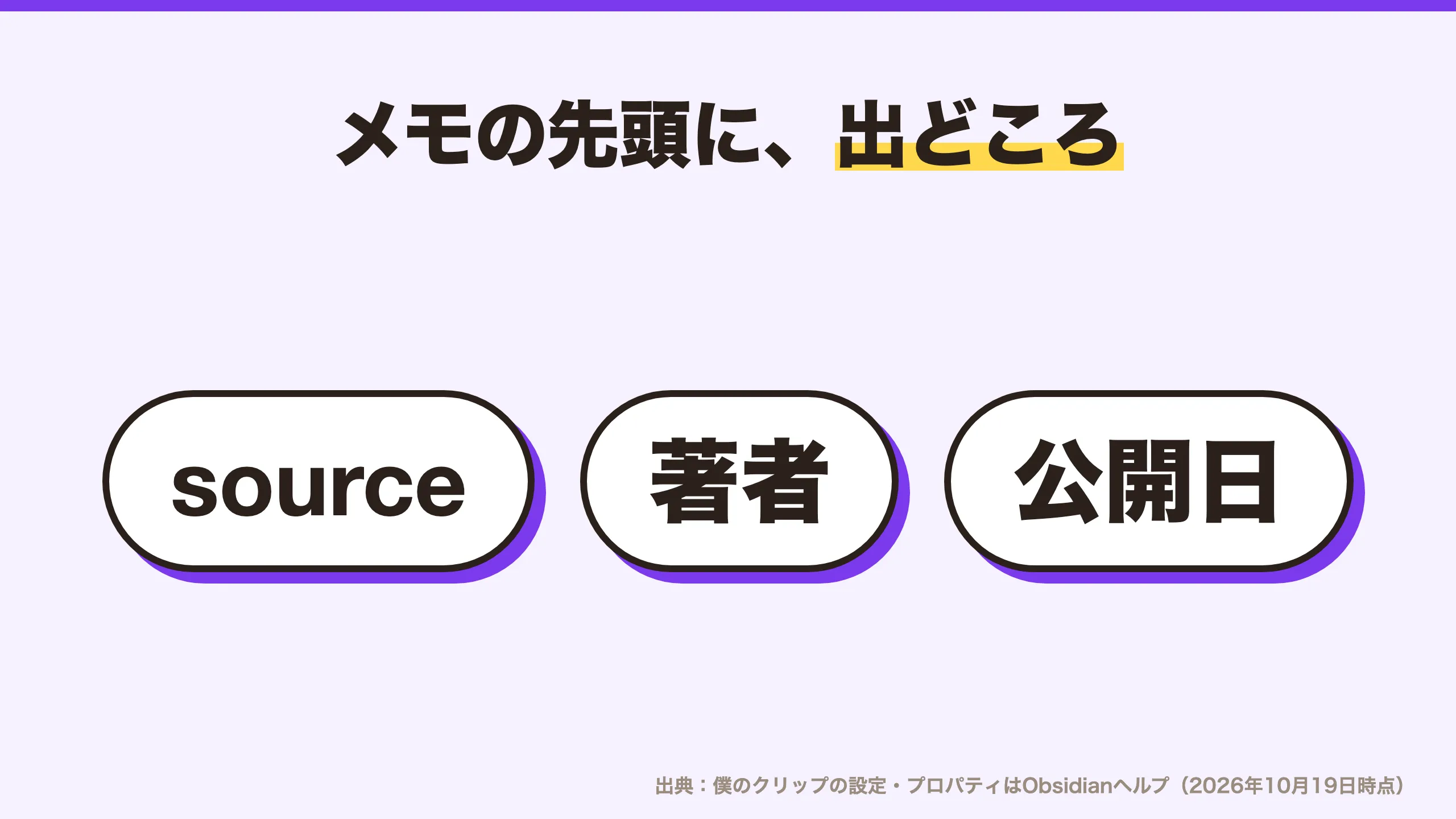
ページの著者・公開日・URLなどを、Obsidianのプロパティ(ノートの先頭に付く情報の欄)として保存できます。テンプレートは、Web Clipperの設定の「新規テンプレート」から作ります。
僕の場合、クリップすると、メモの先頭にこんな情報が入るようにしています。
- 種別: clip
- source: 元のページのURL
- 著者: 書いた人の名前
- 公開日: 元のページの公開日
- clipped: クリップした日時
- status: 未処理
- tags: clip/inbox
これがあると、「これ誰が書いた記事だっけ」「いつクリップしたやつだっけ」が、あとからすぐ分かります。
Obsidianヘルプ(テンプレート)・Obsidianヘルプ(変数)
集めたノートは、Claude Codeに「@」で渡せる
Claude Codeは、コードのフォルダだけでなく、Obsidianの保管庫のようなMarkdownファイルの集まりの中でも動きます。
会話の中で「@」と打つとファイルの候補が出て、選んだファイルの中身を会話に入れられます。中身が入るのは、Claude Codeがファイルを読むときの上限に収まる場合です。1回のメッセージで、いくつものファイルを指せます。
僕は、人の記事だけでなく、自分が過去に書いたnoteもクリップして置いています。何かを書くときに手元に材料がある状態から始められるので、ゼロから絞り出さなくてよくなりました。
試すなら、次の手順です。公式ドキュメントの説明をもとにした僕の提案です。
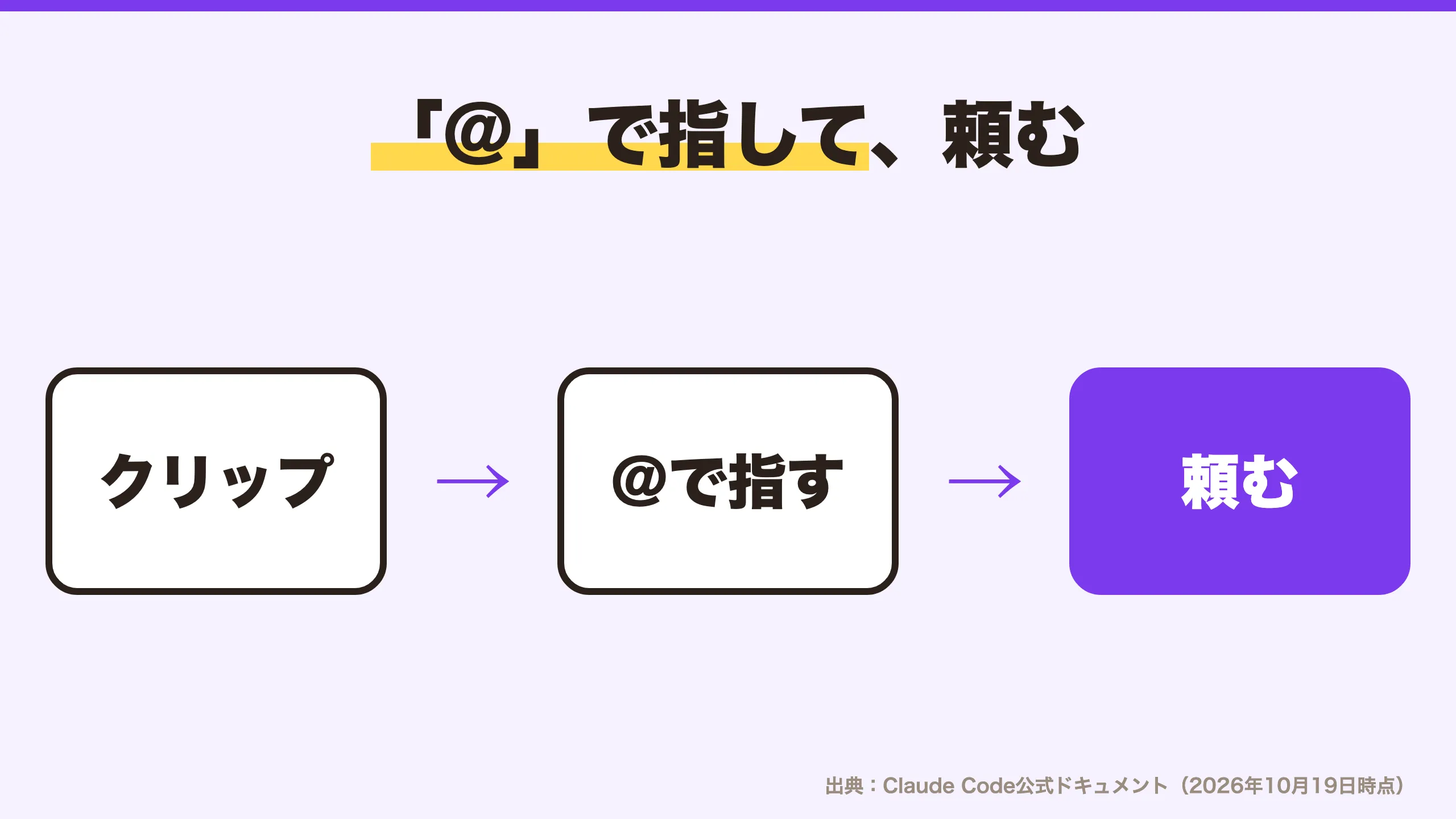
- 気になるページでWeb Clipperを開き、「Obsidianに追加」を押す
- Obsidianの保管庫のフォルダで、Claude Codeを開く
- 「@」と打ってさっきのノートを選び、続けて下の指示文を送る
このノートを読んで、要点を3つにまとめてください。この保管庫の中に、つながりそうなノートがあれば名前を挙げてください。
Claude Code公式ドキュメント(一般的なワークフロー)
まとめ
僕からの提案は1つだけです。いちばん最近気になったページを1つクリップして、Claude Codeに「@」で渡してみてください。
よくある質問
- Obsidian Web Clipperとは何ですか?
- Webページの内容をObsidianの保管庫に保存できる、無料のブラウザ拡張機能です。Chrome・Firefox・Safari・Edgeなどに入れられ、ページはMarkdownのファイルとして保存されます(2026年10月19日時点)。
- Obsidian Web Clipperの保存先はどこで決めますか?
- Web Clipperの画面の下にある「フォルダ」の欄で、保存先のフォルダを決められます。
- Obsidian Web Clipperのテンプレートでは何ができますか?
- テンプレートを作ると、ページの著者・公開日・URLなどを、Obsidianのプロパティとして自動で保存できます。テンプレートは、Web Clipperの設定の「新規テンプレート」から作ります。
- クリップしたページの画像は保存されますか?
- 画像は自動ではダウンロードされず、元のページの画像へのリンクで残ります。元のURLが使えなくなると、画像は見られなくなります。
- クリップしたノートをClaude Codeに渡すにはどうすればいいですか?
- Obsidianの保管庫のフォルダでClaude Codeを開き、会話の中で「@」と打ってノートを選ぶと、そのファイルの中身を会話に入れられます。中身が入るのは、Claude Codeがファイルを読むときの上限に収まる場合です。Claude Codeは、Pro・Max・Team・Enterpriseのプランに含まれ、無料プランには含まれていません(2026年10月19日時点)。