

Claudeの使える量は、送ったメッセージの数だけで決まるわけではありません。会話の長さや、選んだモデルと努力レベル、使った道具によっても、減り方が変わります。
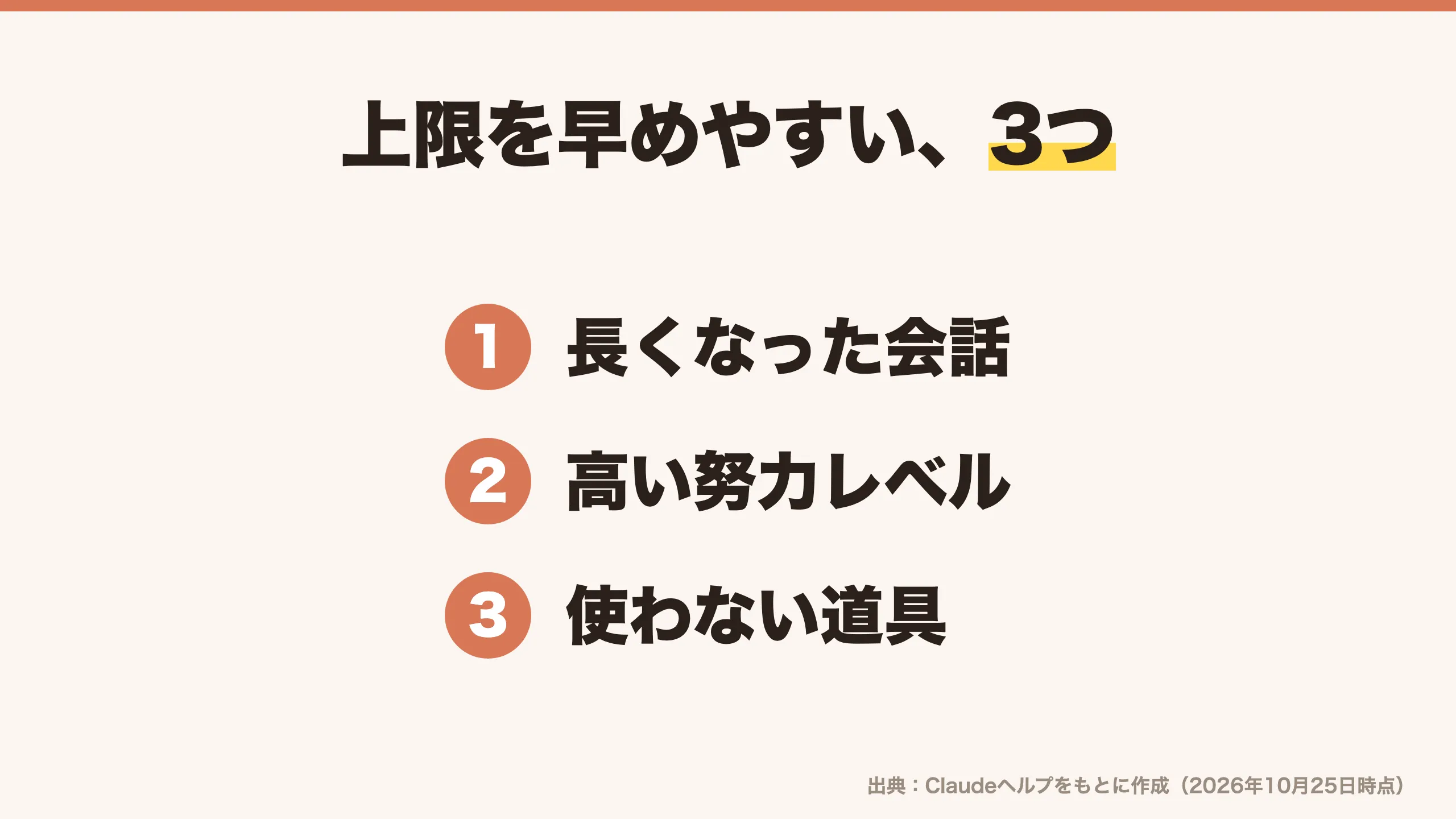
先に結論です。公式の説明をもとに僕が3つにまとめると、長くなった会話は新しく始める、日常の作業は努力レベルを下げる、使わない道具は切っておく、です。
この記事は、無料を含むClaudeのプランで、ブラウザのclaude.aiやアプリから話している人向けです。残りの量を画面で確かめる方法は、Pro・Maxなどの有料プランの話になります。
2026年10月25日時点の公式情報です。
長い会話ほど、上限に響く
公式のヘルプは、使用量に響くものとして、メッセージの長さ、添付ファイルの大きさ、いまの会話の長さ、リサーチやウェブ検索などの道具、モデル、努力レベルを挙げています。
コードの実行をオンにしていると、会話が長くなったとき、Claudeが前のやりとりを自動で要約して会話を続けます。この自動の要約が起きるような長い会話は、使用量を多く使います。
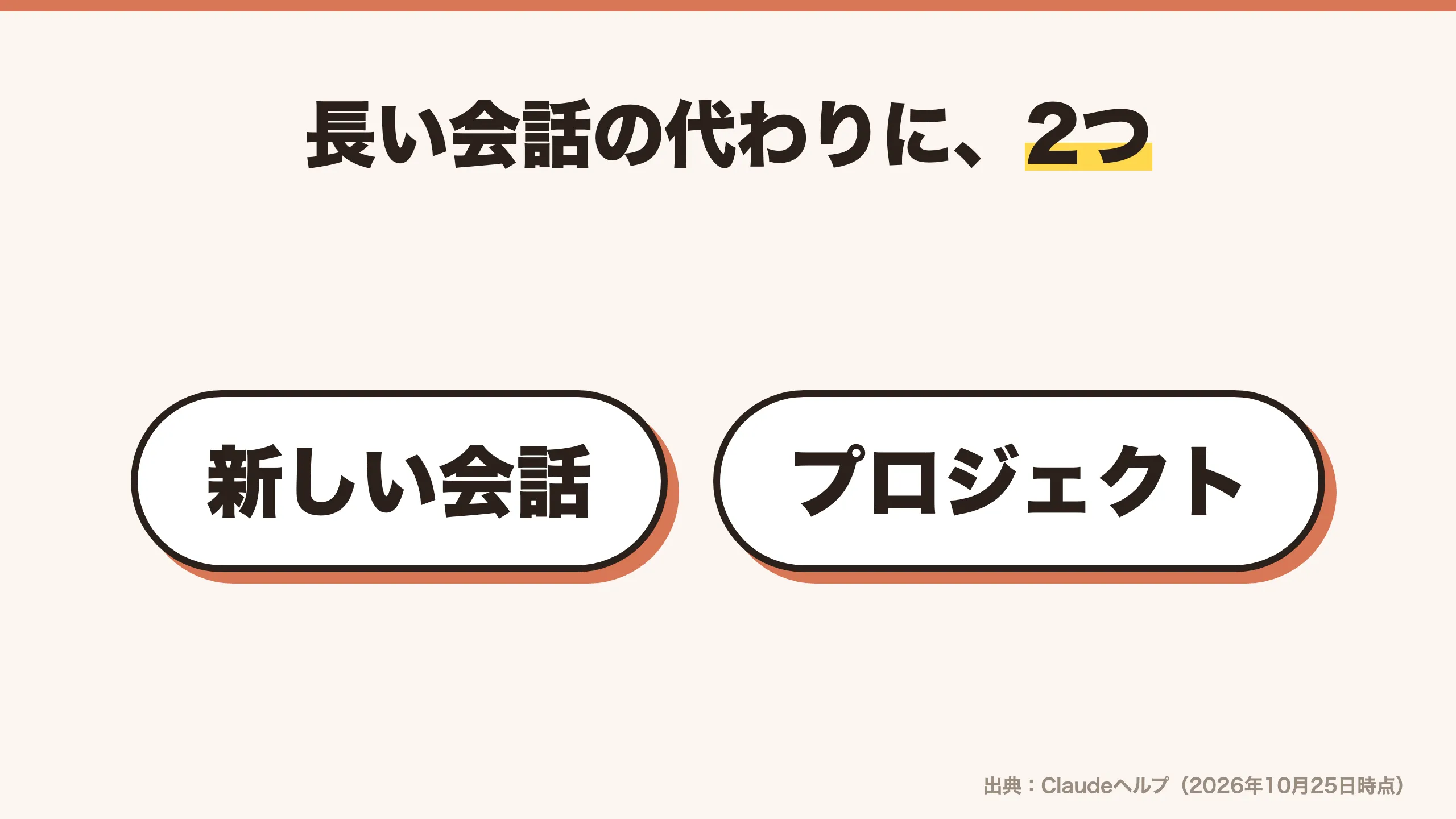
公式は、長いチャットで上限が近づいたら、新しい会話を始めてみるよう書いています。
同じ資料に何度も質問するなら、プロジェクト(資料と指示をまとめておける作業場)が使えます。プロジェクトに入れた資料はキャッシュされ、使い回すときは上限に数えられる量が少なくなります。
しばらく間を空けると、最初の1回は資料の分をまるごと数えます。プロジェクトは、無料のアカウントでも5つまで作れます。
Claudeヘルプ(使用量と長さの上限)・Claudeヘルプ(使用上限のベストプラクティス)・Claudeヘルプ(プロジェクト)
日常の作業は、努力レベルの「低」「中」が向いている
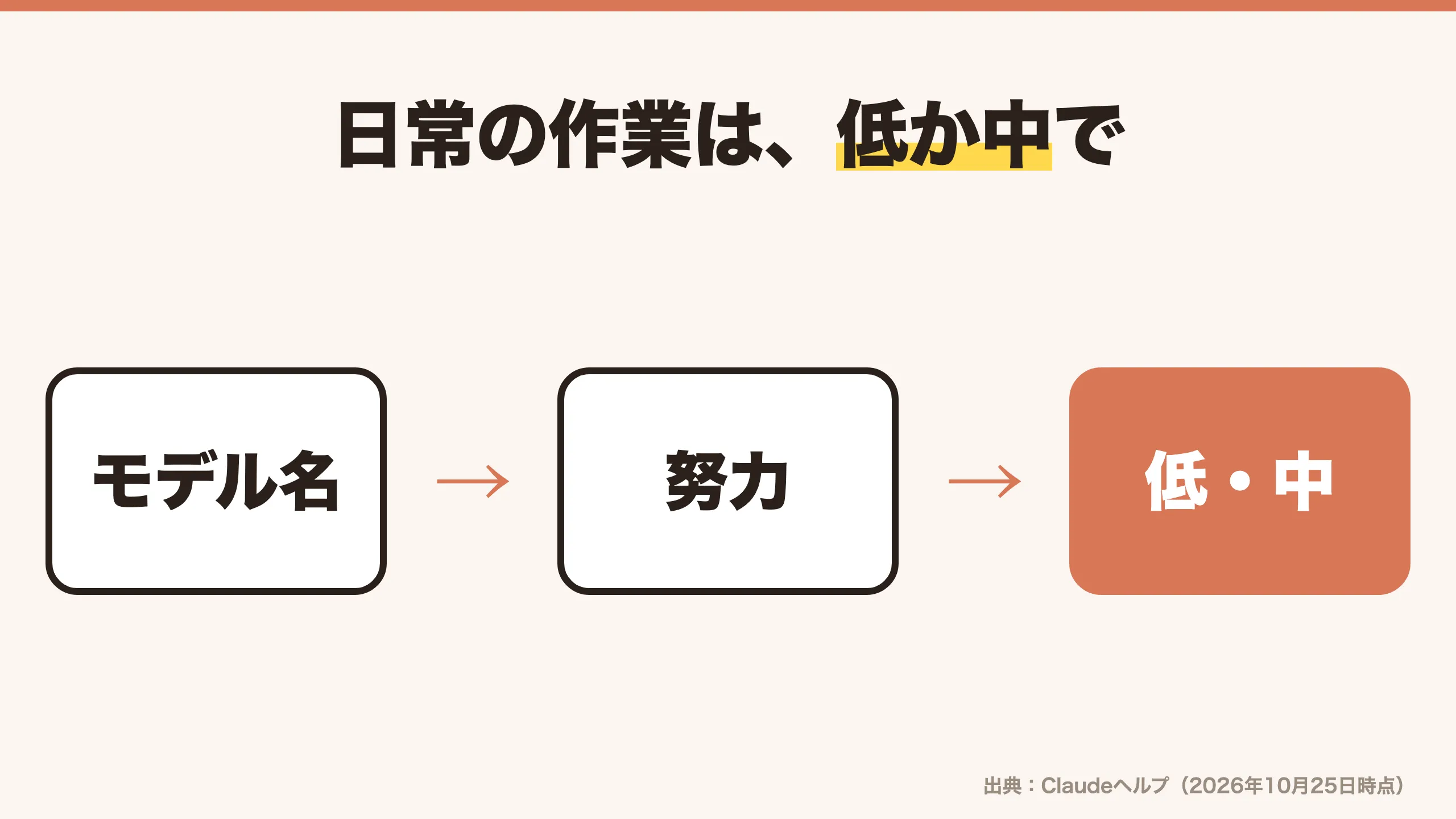
努力レベル=Claudeが1回の返事にかける考えの量です。高いほど丁寧な返事になりますが、時間がかかり、トークン(AIが読み書きする量の単位)を多く使うので、上限に早く届きます。
公式は、「低」と「中」は日常的な作業に向いていて、使える量をより長持ちさせるとしています。モデルごとに推奨の段階があり、メニューに「デフォルト」と出ます。
変え方は、モデル名を押し、メニューの「努力」から段階を選ぶだけです。モデル名は、ブラウザとデスクトップでは入力欄のところ、スマホでは画面の上に出ています。
会話の途中でも変えられて、次の返事から反映されます。努力のメニューが出るのは、Sonnet 5.5やOpus 5.5など、公式に挙がっているモデルです。
Opus 5.5やSonnet 5.5などでは、思考(返事の前に考える機能)をオフにできません。なので僕なら、減り方は努力レベルのほうで調整します。
Claudeヘルプ(モデル・努力レベル・思考の設定)・Claudeヘルプ(Claudeの始め方)
使わない道具は、切っておく
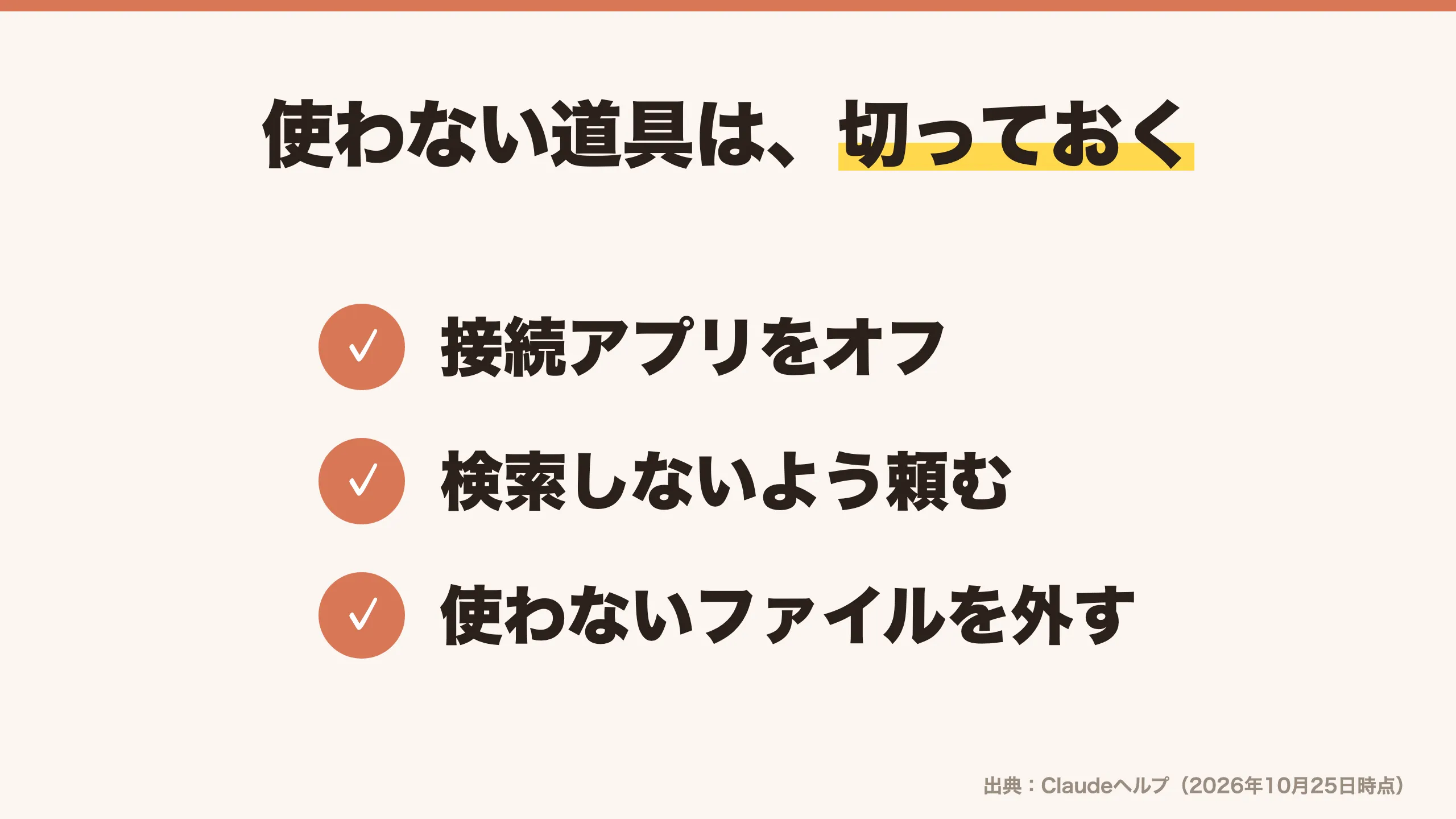
公式は、道具とコネクタ(外のアプリをつなぐ仕組み)はトークンを多く使うとしています。
会話に要らないときは、つないだアプリをオフにし、最新の情報が要らないときは、ウェブを検索しないようClaudeに頼むよう書いています。プロジェクトで使っていないファイルも、ときどき片づけるよう案内されています。
公式の説明をもとにした、僕の提案の頼み方です。
今回はウェブ検索をせずに、あなたが知っている範囲で答えてください。
残りは「設定 > 使用状況」で見る
無料・Pro・Max・Teamなどの上限は、5時間のセッションの枠で戻ります。有料プランには、その上に週ごとの上限があります。
Pro・Max・Teamなどでは、「設定 > 使用状況」で、5時間のセッションと週の上限をどれだけ使ったかが、進み具合を示すバーで見られます。
気をつけたいのは、同じClaudeのプランで使うなら、ブラウザのclaude.ai、Claude Code、デスクトップアプリの使用量が、同じ上限に数えられることです。
Claude CodeをAPIキーで使っている場合は、プランの枠とは別の、使った分の支払いになります。
ここからは僕の使い方です。僕は、Claude Codeのセッションと週の残りを、Macの画面のいちばん上のバーに出しています。セッションが70%を超えてオレンジになったら、重たいお願いはリセットのあとに回して、今は軽い作業を片づけます。
Claudeの料金ページ・Claudeヘルプ(使用上限のベストプラクティス)・Claudeヘルプ(Claude Codeとプラン)

公式の説明をもとにした僕の提案です。今日試すなら、この3つです。
- 有料プランなら「設定 > 使用状況」を開き、いまの残りを見る
- 次に日常の頼みごとをするとき、モデル名を押して「努力」が出ていれば、「低」か「中」にする
- 長くなったチャットで別の話を始めるときは、新しいチャットで頼む
まとめ
僕の提案です。今日やることは1つだけ。次の頼みごとの前に、モデル名を押して、いまの努力レベルを見てみてください。
よくある質問
- Claudeの使用制限は、何で減り方が変わりますか?
- 公式のヘルプは、メッセージの長さ、添付ファイルの大きさ、いまの会話の長さ、リサーチやウェブ検索などの道具、モデル、努力レベルなどを、使用量に響くものとして挙げています(2026年10月25日時点)。
- Claudeの使用制限はいつリセットされますか?
- 無料・Pro・Max・Teamなどの上限は、5時間のセッションの枠で戻ります。有料プランには、その上に週ごとの上限があります(2026年10月25日時点)。
- Claudeの使用状況はどこで確認できますか?
- Pro・Max・Teamなどの有料プランでは、「設定 > 使用状況」で、5時間のセッションと週の上限をどれだけ使ったかを確かめられます。
- Claudeの努力レベルはどこで変えられますか?
- モデル名を押し、メニューの「努力」から段階を選びます。モデル名は、ブラウザとデスクトップでは入力欄のところ、スマホでは画面の上に出ています。努力のメニューが出るのは、Sonnet 5.5やOpus 5.5など、公式に挙がっているモデルです。会話の途中でも変えられて、次の返事から反映されます。公式は、低と中は日常的な作業に向いていて、使える量をより長持ちさせるとしています。
- Claude CodeとClaudeのチャットの使用制限は別ですか?
- 同じClaudeのプランで使うなら別ではなく、ブラウザのclaude.ai、Claude Code、デスクトップアプリの使用量は、同じ上限に数えられます。Claude CodeをAPIキーで使っている場合は、プランの枠とは別の、使った分の支払いになります。