

2026年10月1日、GoogleがGemini Liveの新機能「Guided Vision」を公式ブログで発表しました。Google公式ブログ
日本語のGeminiヘルプでの名前は「シンプルガイド」です。Geminiヘルプ「シンプルガイド」
先に結論を書きます。シンプルガイドは、スマホのカメラに映ったものをGeminiが声で説明してくれる機能です。カメラがずれていると、向け方の直し方も声で伝えてくれます。Google公式ブログ
目の見えない人や見えにくい人に向けて、視覚障害のある人たちと一緒に作られた機能です。高齢の人や、暗い場所で細かい字を読みたい人の手助けにもなる、と公式ブログに書かれています。Google公式ブログ
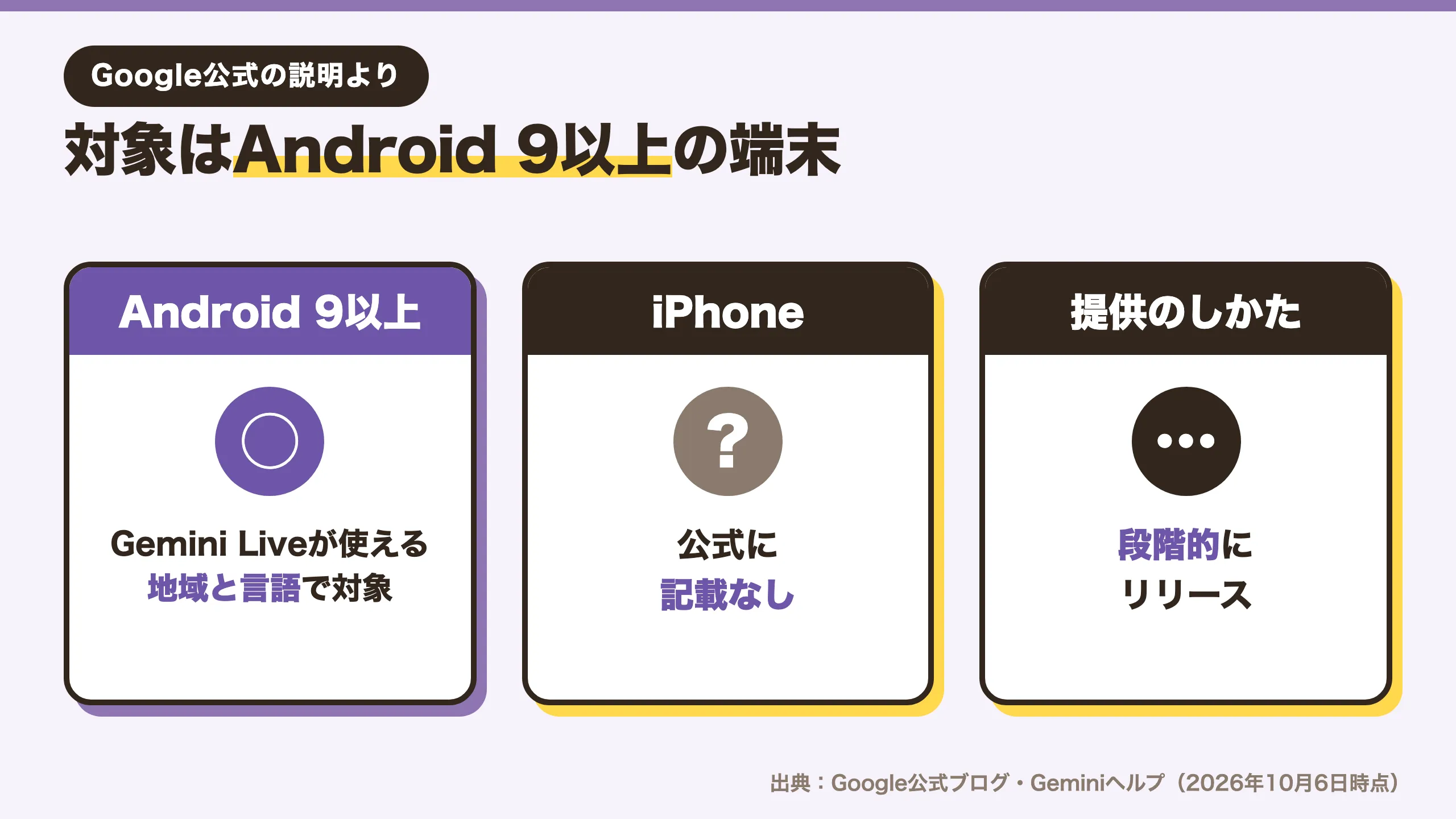
ただ、発表されたことと、あなたの画面でいま使えることは別です。対象はAndroid 9以上のAndroid端末で、Gemini Liveが使える地域と言語です。Google公式ブログ
ヘルプには、段階的にリリースされるため、まだ使えない場合があると書かれています。Geminiヘルプ「シンプルガイド」
この記事を読み終えると、次の3つができるようになります。
- シンプルガイドで何ができて、何に使わないほうがいいかが分かる
- 自分のスマホが対象かどうかを確かめられる
- 設定でオンにして、手元の小さな文字を読み上げてもらう手順が分かる
時間がない人は「あなたに関係あるのはここ」と「今日すぐ試す」だけ読んでください。
この記事は2026年10月6日時点の公式情報をもとにしています。公式に書かれていないことは書かず、僕の意見や提案には「僕の意見」「僕の提案」と書き添えています。
用語を先に4つだけ押さえておきます。
- Gemini Live:Geminiと声で会話する機能。話しかけると、Geminiが声で答える
- カメラの共有:Gemini Liveの会話中にカメラをオンにして、映っているものをGeminiに見せること
- ユーザー補助:Androidの設定アプリにある項目。シンプルガイドのショートカットはここで作る
- TalkBack(トークバック):Androidのスクリーンリーダー。画面の内容を読み上げる機能
30秒でわかるシンプルガイド
- Gemini Liveでカメラを共有すると、映ったものを声で説明してくれる
- カメラが高すぎる・近すぎる・横にずれているときは、直し方を声で伝えてくれる
- 小さな文字の読み上げや翻訳、物の場所探し、色や柄の説明、周りの様子の説明に使える
- 対象はAndroid 9以上のAndroid端末。Geminiアプリの設定でオンにする
- 間違えることがある。道案内や障害物の確認には使わない
出典はGoogle公式ブログとGeminiヘルプ「シンプルガイド」です。
隣で一緒にのぞき込んでくれる人
ここからのたとえは、公式の説明をもとにした僕の言い方です。シンプルガイドは、スマホの中に「隣で一緒にのぞき込んでくれる人」がいるようなものだと僕は思っています。
細かい字を、スマホのカメラで拡大して読もうとしたことはありませんか。
公式ブログによると、シンプルガイドをオンにしてカメラを共有すると、Geminiは会話の相手として動きます。Google公式ブログ
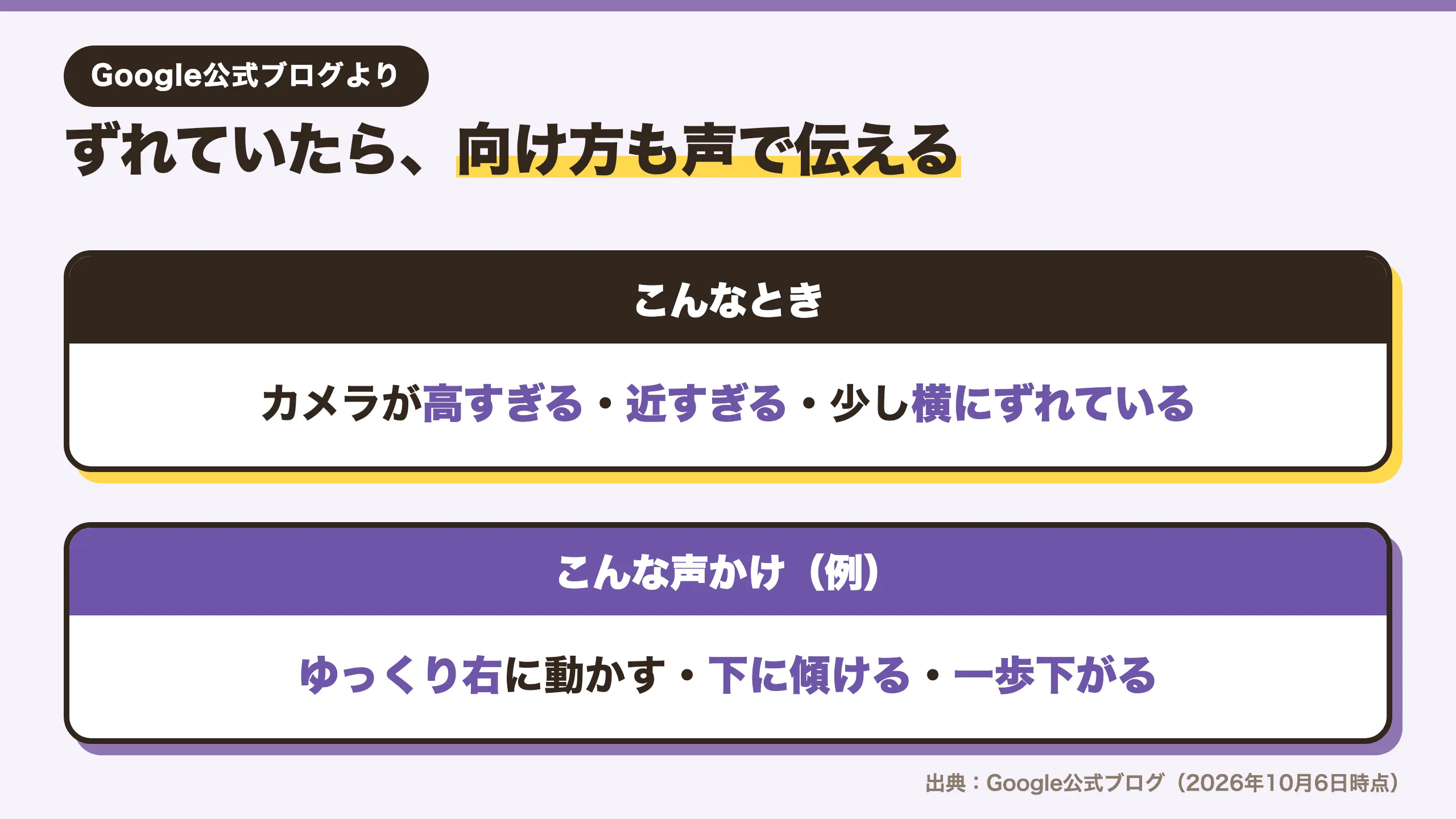
カメラが高すぎる・近すぎる・少し横にずれているときは、ゆっくり右に動かす、下に傾ける、一歩下がる、といった直し方を声で伝えてくれます。Google公式ブログ
隣にいる人なら「もうちょっと右」と声をかけてくれますよね。僕のたとえで言うと、その声かけまでGeminiがしてくれる、ということです。
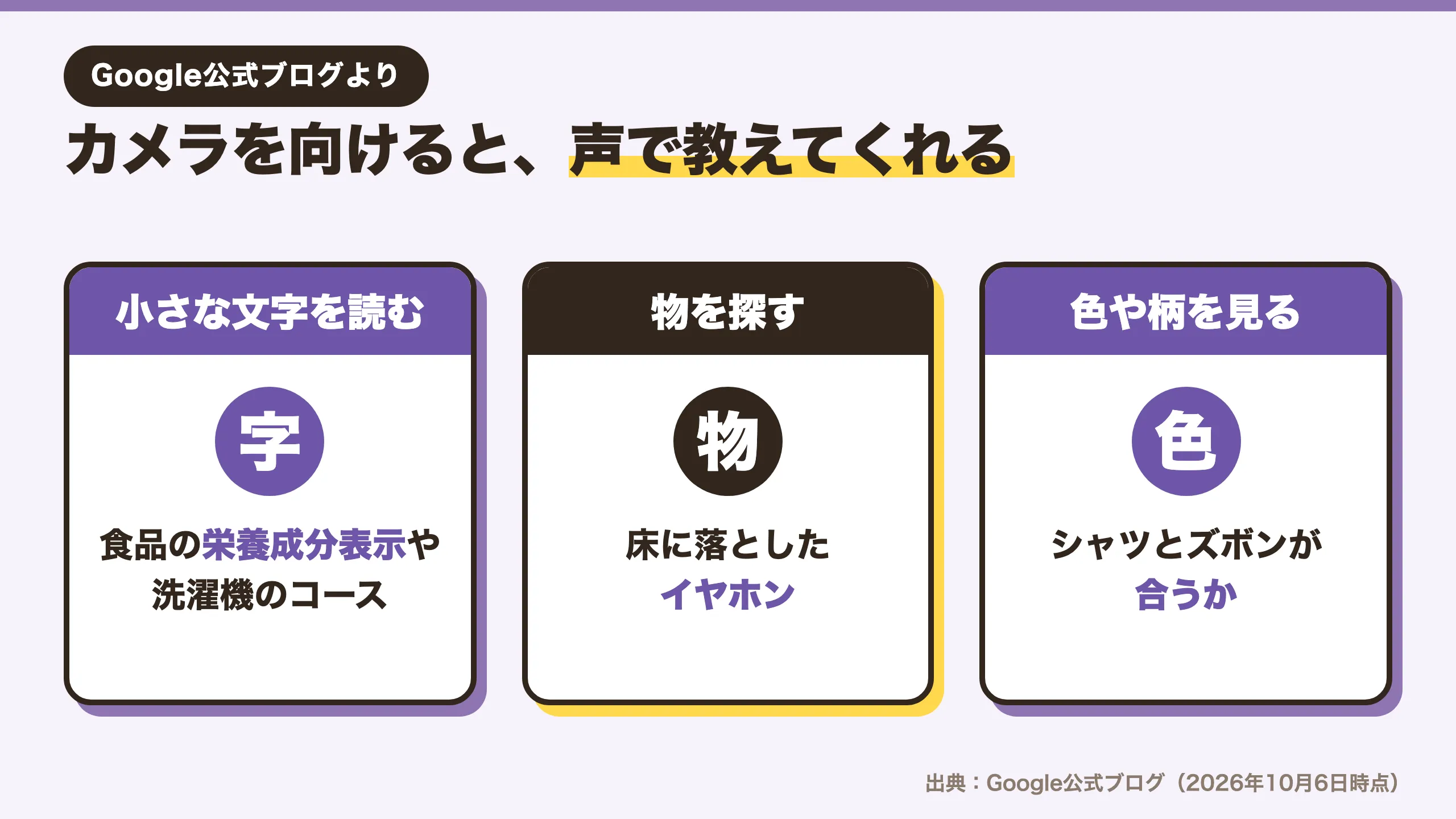
公式ブログに並んでいる使い道は、たとえば次のようなものです。
- 食品の袋にある、小さな栄養成分表示を読む
- 家電のダイヤルや、洗濯機のコースを読む
- 薄暗いレストランで、紙のメニューを読む
- 床に落としたイヤホンや、スパイスが並んだ棚の中の黒こしょうを探す
- しま柄のシャツとズボンが合うかを確かめる
- 初めての場所の様子や、部屋の配置を説明してもらう
出典はGoogle公式ブログです。
ヘルプには「テキストの読み上げ、翻訳」とあり、周りの文字は読み上げだけでなく翻訳にも使えると書かれています。Geminiヘルプ「シンプルガイド」
開発ではAiraという会社と組み、Airaのテスター1,000人以上が日々の暮らしの中で試して磨いたと書かれています。テストは、インド・ブラジル・シンガポール・インドネシア・日本などで行われました。Google公式ブログ
あなたに関係あるのはここ
Androidスマホ(Android 9以上)の人
対象です。公式ブログには、Android 9以上のAndroid端末で、Gemini Liveが使える地域と言語で使えると書かれています。Google公式ブログ
始める前に、GeminiアプリとAndroidのソフトウェアを最新にするよう案内されています。Google公式ブログ
ヘルプには、段階的にリリースされるため、まだ使えない場合があるとあります。Geminiヘルプ「シンプルガイド」
無料プランの人
Gemini Liveのヘルプにある「必要なもの」は、Androidのスマホかタブレット、Geminiのモバイルアプリ、Googleアカウント、最新のGoogleアプリ、13歳以上であることです。Geminiヘルプ「Gemini Live」
この「必要なもの」に、有料プランは挙がっていません。シンプルガイドのヘルプにも、プランについての記載はありません。Geminiヘルプ「Gemini Live」・Geminiヘルプ「シンプルガイド」
13歳以上の条件には「またはお住まいの国の該当する年齢」と添えられていて、国によって変わります。Geminiヘルプ「Gemini Live」
日本で使う人
Geminiのモバイルアプリの提供国には日本が、対応言語には日本語が入っています。公式ブログでは、テストをした国の1つに日本が挙がっています。Geminiヘルプ「モバイルアプリの提供状況」・Google公式ブログ
iPhoneの人
公式ブログとヘルプにあるのは、Androidの手順だけです。iPhoneで使えるかどうかは、公式に書かれていません。Geminiヘルプ「シンプルガイド」
会社や学校のアカウントの人
Gemini Liveの「必要なもの」には、Geminiアプリにアクセスできる仕事用・学校用のGoogleアカウントも入っています。Geminiヘルプ「Gemini Live」
シンプルガイドのヘルプには、アカウントの種類についての条件は書かれていません。Geminiヘルプ「シンプルガイド」
今日すぐ試す:設定でオンにする
手順はGeminiヘルプの説明をもとにしていて、僕のスマホで確かめたものではありません。画面の文字は、ヘルプの日本語版の表記です。Geminiヘルプ「シンプルガイド」
ヘルプの日本語版には、AIで翻訳した内容が含まれる場合があると書かれています。実際の画面の文字と違うことがあります。Geminiヘルプ「シンプルガイド」
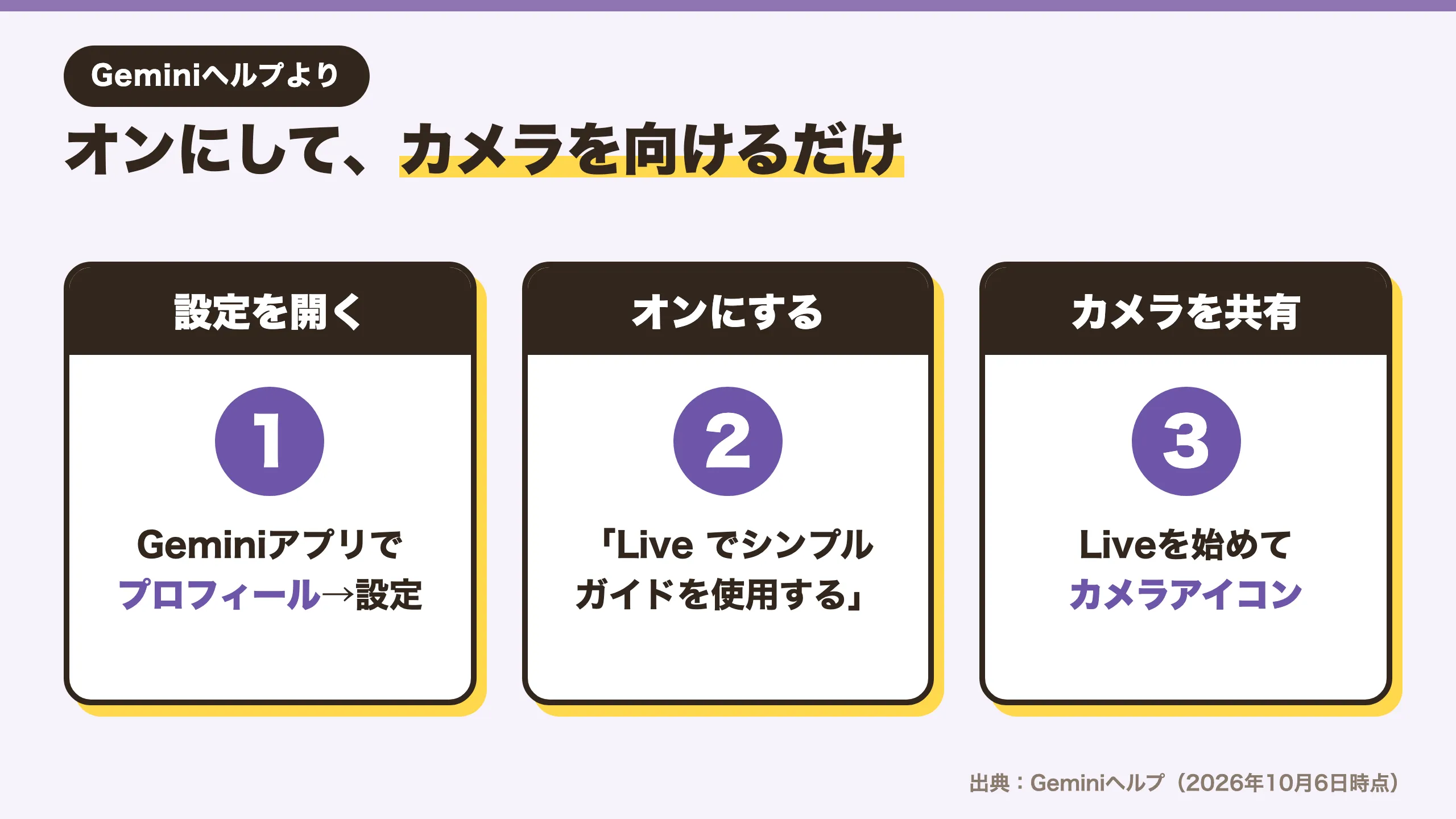
- AndroidスマホでGeminiアプリを開く
- 上部のプロフィール写真かイニシャルをタップし、設定アイコンをタップする
- 「Live でシンプルガイドを使用する」をオンにする
- 画面に出る通知の「Live を開始」をタップして、Gemini Liveを始める
- カメラアイコンをタップしてカメラを共有し、読みたいものに向けて話しかける
出典はGeminiヘルプ「シンプルガイド」とGeminiヘルプ「Gemini Live」です。
オンにしておくと、Gemini Liveを始めてカメラを共有したときに、シンプルガイドが使えます。終わるときは「Live セッションを終了」をタップします。Geminiヘルプ「シンプルガイド」
Gemini Liveは、Geminiアプリの下部にあるGemini Liveのアイコンをタップするか、左にスワイプして始めます。Geminiヘルプ「Gemini Live」
カメラを向けて話しかける言葉
ここからは僕の提案です。Gemini Liveは声で話す機能なので、下の文は貼り付けるのではなく、カメラを向けたまま声に出して話しかけてみてください。
この袋の裏にある栄養成分表示を、上から順に読み上げてください。文字が全部映っていなかったら、カメラをどう動かせばいいか教えてください。
食品ラベルの細かい文字を読むことと、カメラの向け方を声で直してもらうことは、どちらもヘルプに書かれた使い方です。その2つを、1つの頼み方にまとめました。Geminiヘルプ「シンプルガイド」
家電なら「この洗濯機のダイヤルは、いまどのコースになっていますか?」のように聞く使い方も、僕の提案です。洗濯機のコースを読む例は、公式ブログに載っています。Google公式ブログ
すぐ始めるためのショートカット
Androidの設定アプリで、シンプルガイドをすぐ始めるショートカットを作れます。Geminiヘルプ「シンプルガイド」
- 設定アプリを開く
- 「ユーザー補助」をタップし、「視覚サポート」の「シンプルガイド」をタップする
- 「オプション」で「シンプルガイドのショートカット」がオンになっているか確かめる
- 「シンプルガイドのショートカット」をタップして、始め方を選ぶ
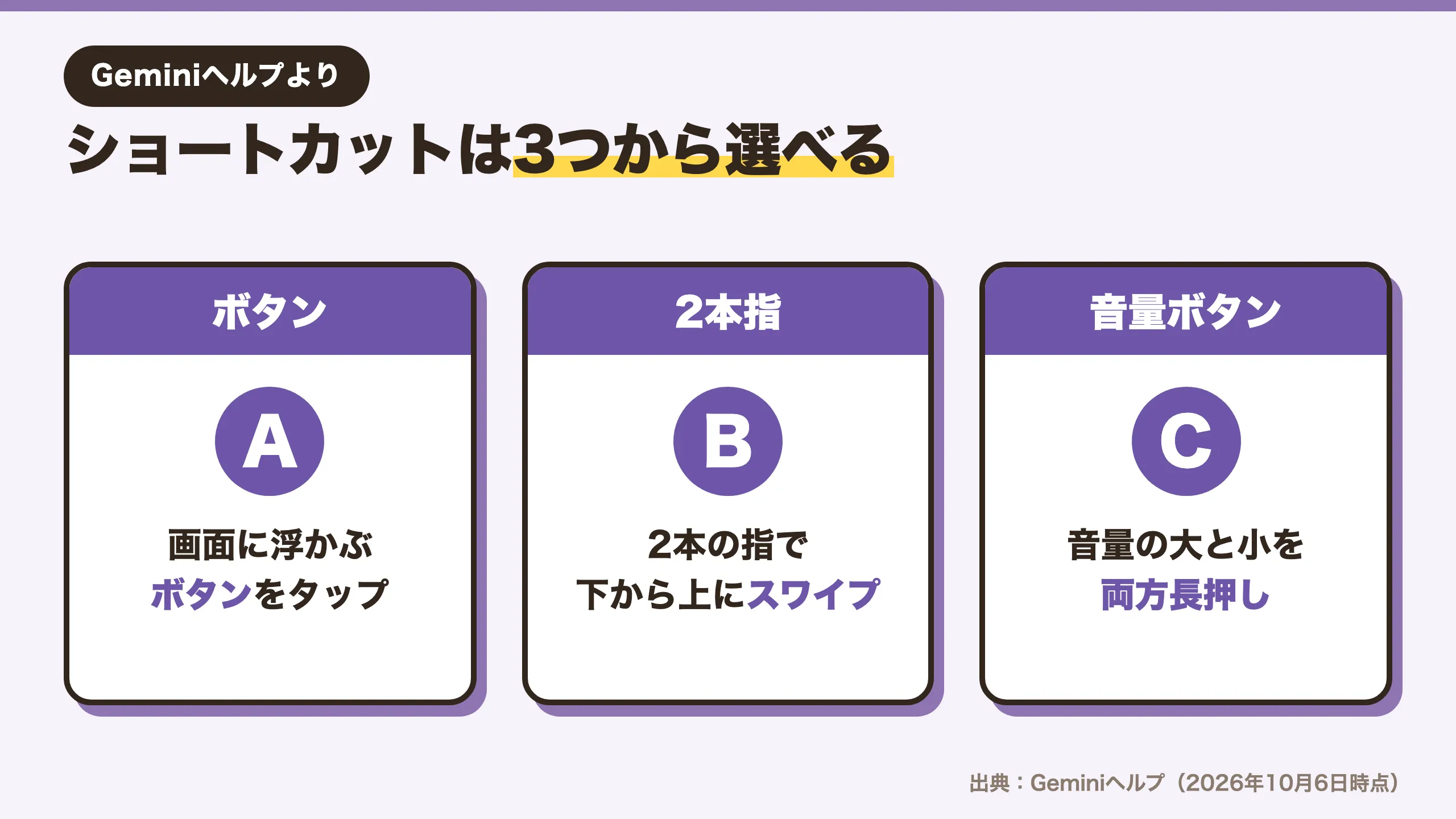
選べる始め方は3つです。
- ユーザー補助機能ボタン:画面に浮かんでいるボタンをタップする
- ユーザー補助操作:2本の指で、画面を下から上にスワイプする
- 音量ボタン:音量大と音量小のボタンを両方とも長押しする
出典はGeminiヘルプ「シンプルガイド」です。
TalkBackを使っている人は、3本の指で画面をタップしてTalkBackのメニューを出し、「シンプルガイド」を選べます。Geminiヘルプ「シンプルガイド」
ここからは僕の意見です。僕なら、家族のスマホに設定するときは、このショートカットまで作っておきます。設定画面を開かなくても、ボタンやジェスチャー1つで始められるからです。
まだ分からないこと・注意点
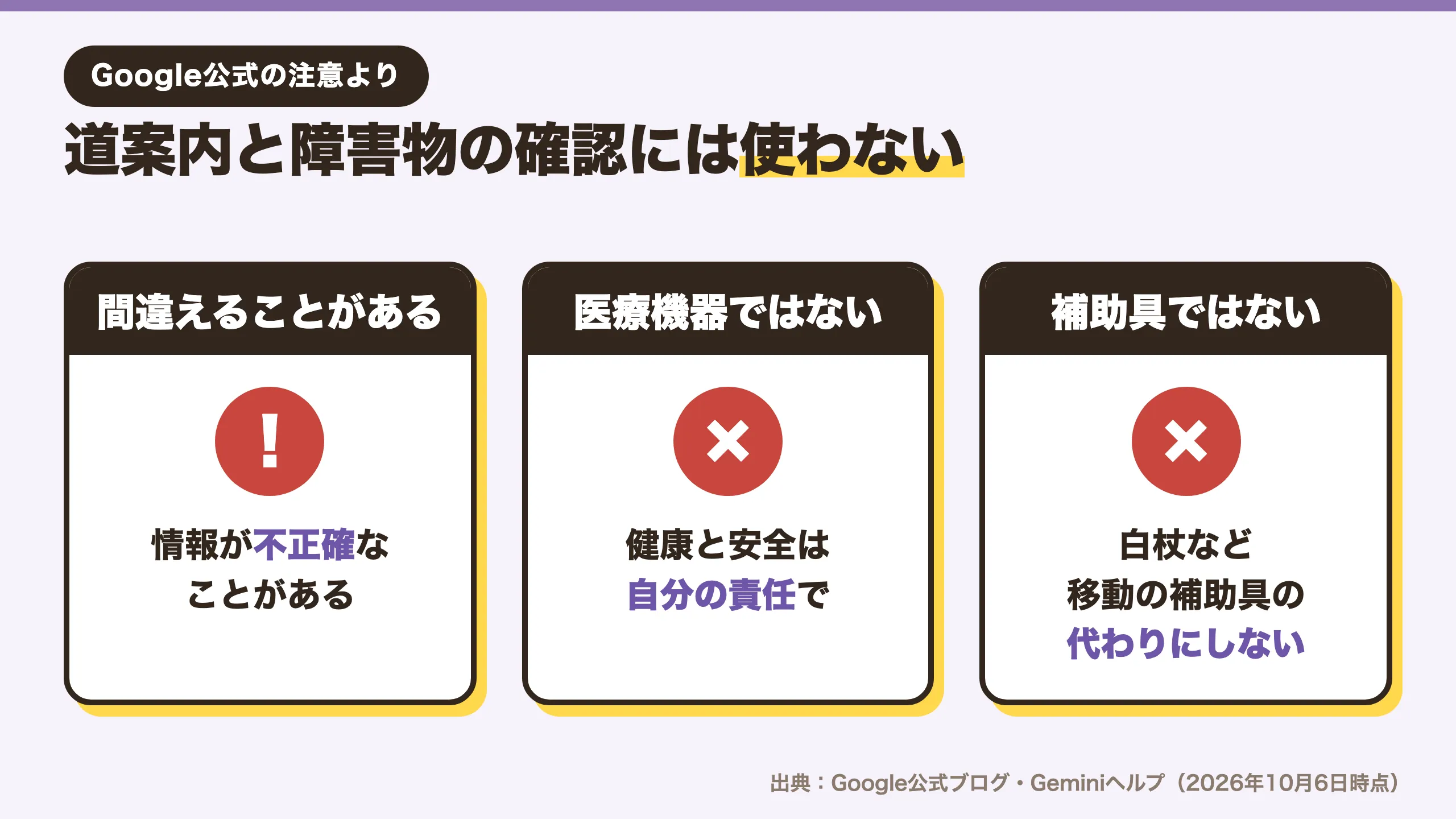
- 間違えることがある:公式ブログとヘルプは、シンプルガイドが間違えることがあると書いています。医療機器や移動の補助具、白杖の代わりではなく、道案内や障害物の確認には使わないよう書かれています。Google公式ブログ・Geminiヘルプ「シンプルガイド」
- 提供の書き方がそろっていない:公式ブログは「今日から提供を始める」と書き、ヘルプは「段階的にリリースされる」と書いています。設定に項目が無い理由は公式に書かれていないので、まずはGeminiアプリとAndroidを最新にしてから確かめてください。Google公式ブログ・Geminiヘルプ「シンプルガイド」
- 日本の名指しは無い:提供範囲は「Gemini Liveが使える地域と言語」です。日本で使えると名指しした一文は、公式ブログにもヘルプにもありません。Google公式ブログ
- iPhone:iPhoneで使えるかどうかは、公式に書かれていません。Geminiヘルプ「シンプルガイド」
- ほかの人が映るとき:Gemini Liveのヘルプは、ほかの人を会話に参加させたり録音したりする前に、許可を得るよう案内しています。Geminiヘルプ「Gemini Live」
まとめ
シンプルガイドは、Gemini Liveでカメラを向けると、映ったものを声で説明してくれる機能です。カメラがずれていれば、向け方の直し方も声で伝えてくれます。
対象はAndroid 9以上のAndroid端末で、段階的に提供されています。間違えることがあるので、道案内や障害物の確認には使いません。
僕からの提案は1つだけです。Geminiアプリの設定を開いて、「Live でシンプルガイドを使用する」があるか確かめてみてください。
よくある質問
- Gemini Liveのシンプルガイドとは何ですか?
- Gemini Liveでカメラを共有すると、映ったものをGeminiが声で説明してくれる機能です。カメラが高すぎる・近すぎる・横にずれているときは、直し方も声で伝えてくれます。英語名はGuided Visionで、視覚障害のある人たちと一緒に作られました。
- シンプルガイドは、どのスマホで使えますか?
- 公式ブログでは、Android 9以上のAndroid端末で、Gemini Liveが使える地域と言語で使えるとされています。段階的にリリースされるため、まだ使えない場合があります。iPhoneで使えるかどうかは公式に書かれていません。
- シンプルガイドは無料で使えますか?
- Gemini Liveのヘルプにある「必要なもの」に有料プランは挙がっておらず、シンプルガイドのヘルプにもプランの記載はありません(2026年10月6日時点)。必要なものは、Androidのスマホかタブレット、Geminiアプリ、Googleアカウント、最新のGoogleアプリ、13歳以上であることなどです。
- シンプルガイドをオンにするには、どうすればいいですか?
- AndroidスマホでGeminiアプリを開き、上部のプロフィール写真かイニシャル→設定アイコンをタップして、「Live でシンプルガイドを使用する」をオンにします。そのあとGemini Liveを始めてカメラを共有すると使えます。
- シンプルガイドを道案内に使えますか?
- 使わないよう公式に書かれています。公式ブログとヘルプは、シンプルガイドは間違えることがあり、医療機器や移動の補助具、白杖の代わりではないとして、道案内や障害物の確認には使わないよう案内しています。