

2026年10月6日、Anthropicが、Google ドキュメント・スプレッドシート・スライドでClaudeを使える「Claude for Google Workspace」を発表しました。Claude公式ブログ
先に結論を書きます。Claude for Google Workspaceは、開いているファイルの横にClaudeの画面を出して、そのファイルをClaudeに直接直してもらう追加機能です。Claude公式ブログ
ヘルプには、中身をコピーして貼り付けなくても、下書き・分析・組み替え・見た目の直しができると書かれています。Claudeヘルプ(使い方)
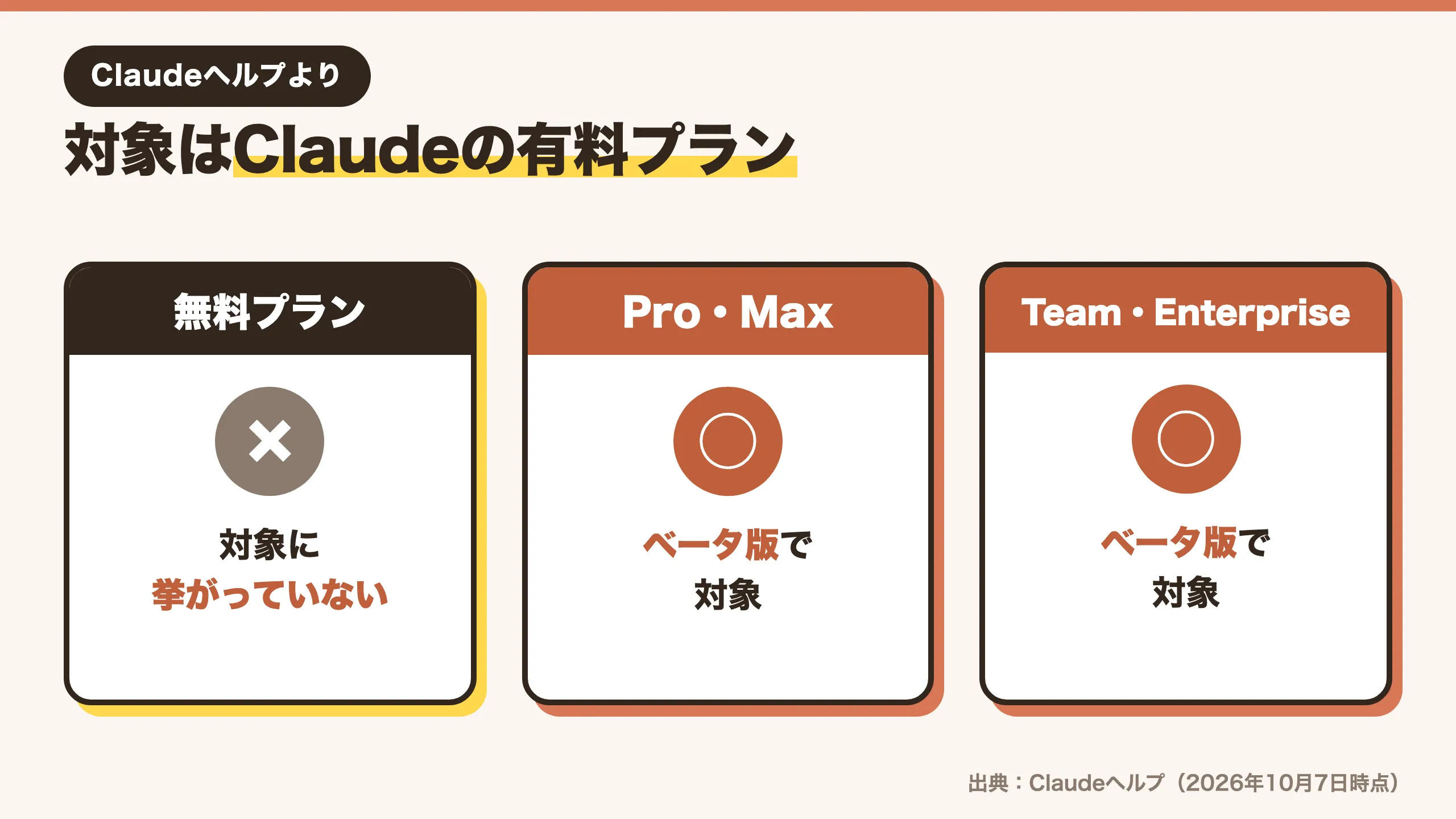
ただ、発表されたことと、あなたがいま使えることは別です。ヘルプで対象に挙がっているのはPro・Max・Team・Enterpriseのプランで、いまはベータ版です。無料プランは挙がっていません。Claudeヘルプ(使い方)
この記事を読み終えると、次の3つができるようになります。
- Claude for Google Workspaceで何ができて、何ができないかが分かる
- 自分のプランとGoogleアカウントが対象かどうかを確かめられる
- インストールして、開いているドキュメントの要約を頼む手順が分かる
時間がない人は「あなたに関係あるのはここ」と「今日すぐ試す」だけ読んでください。
この記事は2026年10月7日時点の公式情報をもとにしています。公式に書かれていないことは書かず、僕の意見や提案には「僕の意見」「僕の提案」と書き添えています。
用語を先に5つだけ押さえておきます。
- Google Workspace:Google ドキュメント・スプレッドシート・スライドなど、Googleの仕事用のアプリをまとめた呼び名
- サイドバー:ファイルの横に出る細長い画面。ここでClaudeと話す
- Google Workspace Marketplace:Googleのアプリに機能を足す追加アプリを探して、インストールする場所
- ベータ版:正式版になる前の、試しに使ってもらう段階
- コネクタ:ClaudeをGmailやGoogle ドライブなど、外のサービスとつなぐ部品
30秒でわかるClaude for Google Workspace
- 開いているファイルの横にClaudeが出て、そのファイルを直接直してくれる
- ドキュメントの書き直し、スプレッドシートの数式やグラフ、スライドづくりに使える
- 最初の設定では、直す前に何をするかを見せて、「許可」を押すまで待つ
- 対象はPro・Max・Team・Enterpriseのプランで、いまはベータ版
- 1回インストールすると、ドキュメント・スプレッドシート・スライドの3つで使える
出典はClaude公式ブログとClaudeヘルプ(使い方)です。
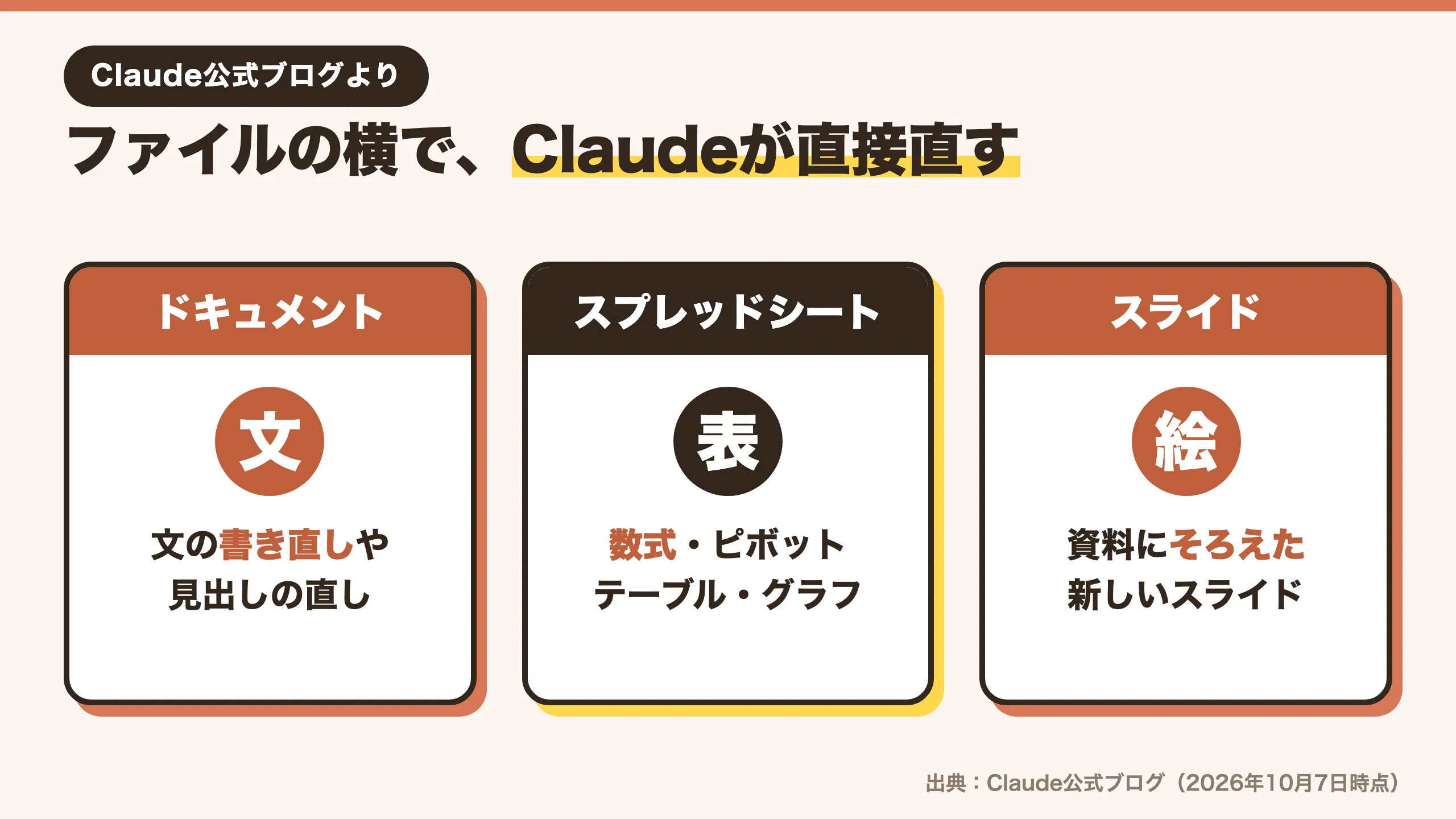
自分の席まで来てくれる先輩
ここからのたとえは、公式の説明をもとにした僕の言い方です。これまでのAIへの頼み方は、書類を持って先輩の席まで聞きに行くのに近かった、と僕は思っています。
チャットに文章を貼って、直してもらって、自分のファイルに貼り戻す。この往復、何度もやったことはありませんか。
Claude for Google Workspaceは、僕のたとえで言うと、その先輩が自分の席まで来てくれるようなものです。
公式ブログによると、Claudeはファイルの横のサイドバーに出るので、アプリやブラウザのタブを行き来しなくて済みます。Claude公式ブログ
Claudeは開いているファイルを読み、どの文字・セル・スライドを選んでいるかも見て、ファイルの中を直接直します。先輩に「ここ」と指をさして頼めるイメージです。Claude公式ブログ
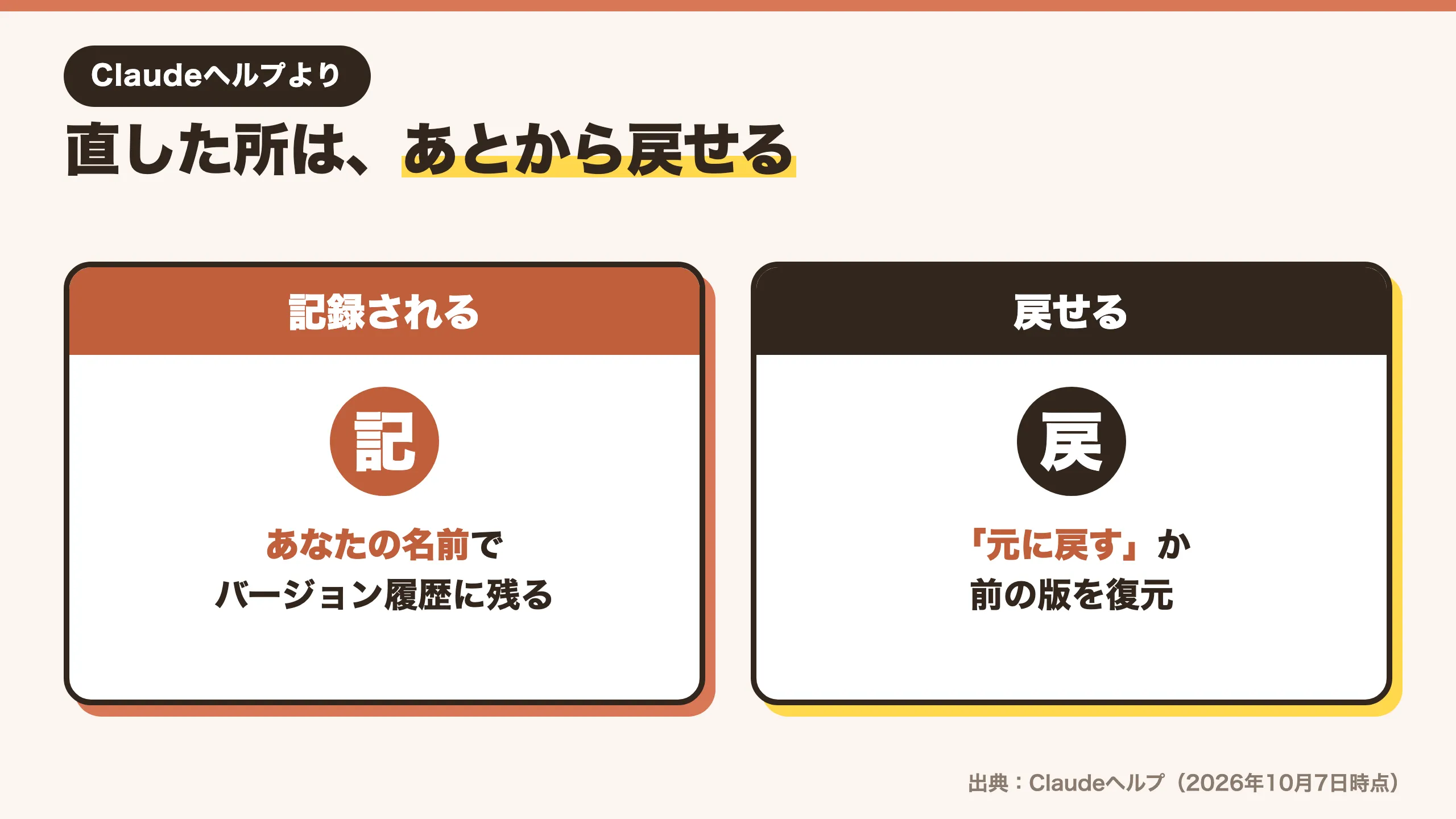
Claudeが直した所は、あなたの名前で記録されます。自分で直したときと同じように、「ファイル」の「バージョン履歴」に残ります。Claudeヘルプ(使い方)
元に戻したいときは、直前の変更なら「元に戻す」、それより前ならバージョン履歴から前の版に戻せます。Claudeヘルプ(使い方)
3つのアプリでできること
Google ドキュメント
文を1つ直したり、見出しの見た目を変えたりするときは、まわりの書式に触れずにその場で直せます。Claude公式ブログ
大きく書き直すときは、サイドバーに提案のカードを出せます。カードは直す箇所に印を付けていて、1枚ずつ反映するか取り下げるかを選べます。Claude公式ブログ
Google スプレッドシート
数式を書く、ピボットテーブル(表の数字を項目ごとにまとめ直した表)やスプレッドシートのグラフを作る、新しいタブを足す、ができます。Claude公式ブログ
表どうしを結び付けたりデータを整えたりするときは、範囲をPython(プログラミング言語の1つ)に読み込んで、結果をシートに書き戻せます。Claude公式ブログ
Google スライド
資料のレイアウトとテーマを使って新しいスライドを作るので、ほかのスライドと見た目がそろいます。Claude公式ブログ
作ったあとに自分で見直して、重なっている部品や、スライドからはみ出た部品、読みにくい文字を知らせてくれます。Claude公式ブログ
直さずに、質問に答えてもらうだけの使い方もできます。ヘルプには「どのスライドが価格について言及しているか」のような聞き方が例に挙がっています。Claudeヘルプ(使い方)
直す前に聞いてくれる2つのモード
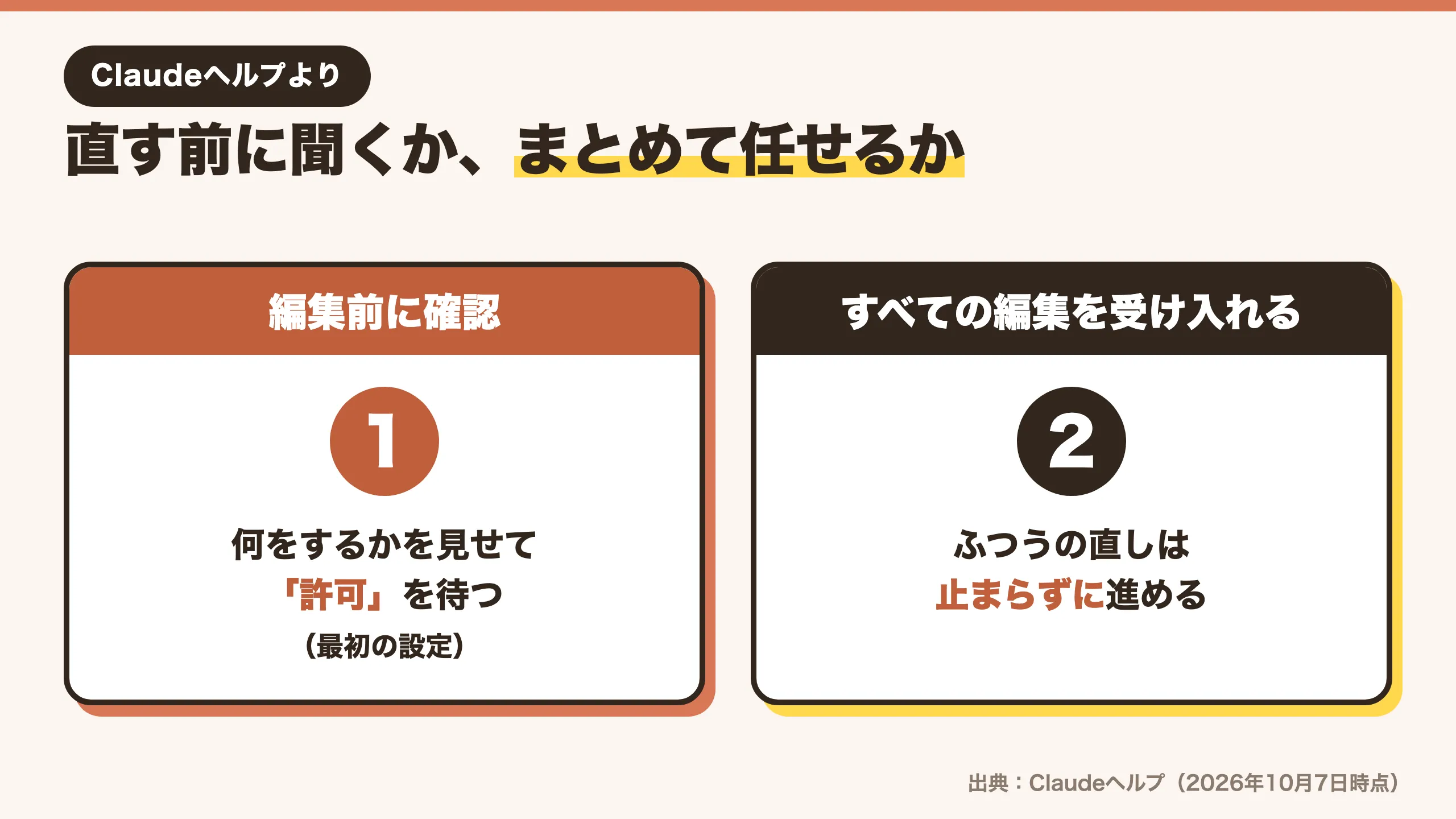
サイドバーの下にあるモードの切り替えで、Claudeにどこまで任せるかを選べます。Claudeヘルプ(使い方)
- 編集前に確認(最初の設定):何をしようとしているかを平易な言葉で見せて、「許可」を押すまで待つ
- すべての編集を受け入れる:ふつうの中身の直しは止まらずに進める。リンク・外部の画像・ウェブアドレス・ファイルへのアクセス権に関わるときは、承認を待つ
出典はClaudeヘルプ(使い方)です。
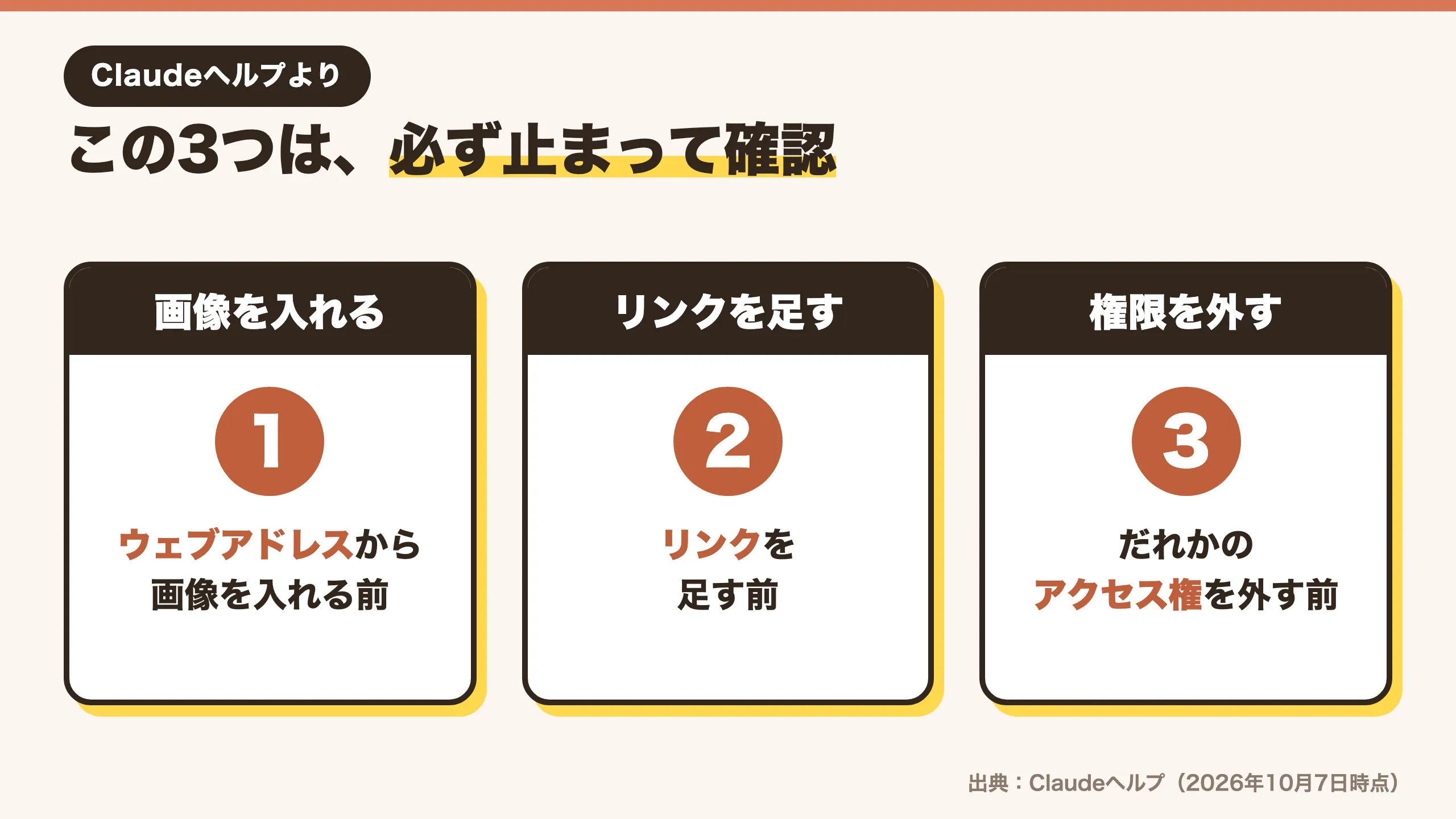
どちらのモードでも、ウェブアドレスから画像を入れる前、リンクを足す前、だれかのアクセス権を外す前は、止まって確認します。この確認には「常に許可」がありません。Claudeヘルプ(使い方)
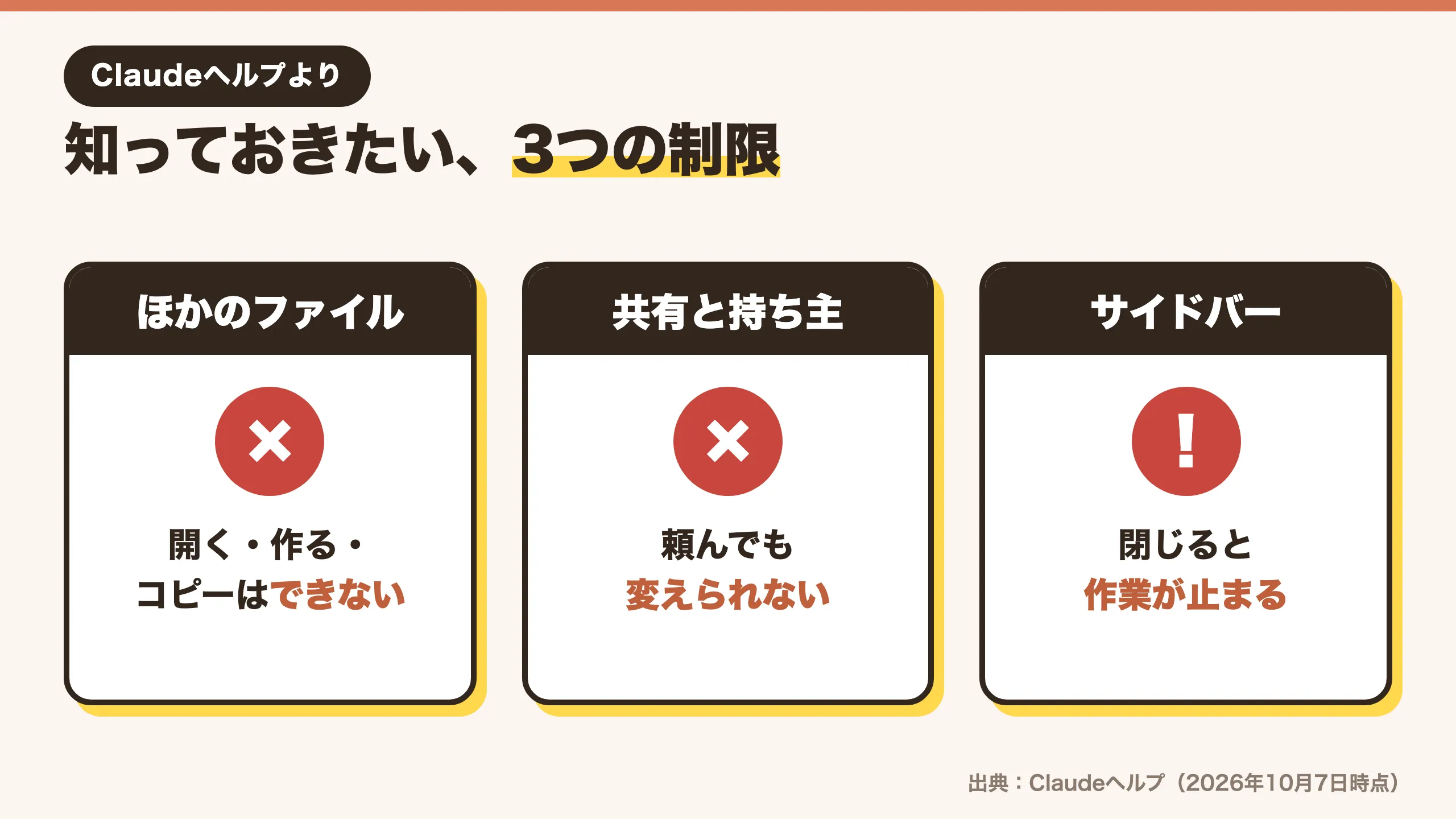
ファイルを共有する、だれかにアクセス権を渡す、持ち主を変える、の3つはClaudeにはできません。頼んでも断られます。Claudeヘルプ(使い方)
ここからは僕の意見です。先輩のたとえで言うと、最初は「直す前にひと声かけてください」とお願いしておくのが安心だと思います。慣れてきてから、任せる範囲を広げれば十分です。
あなたに関係あるのはここ
無料プランの人
ヘルプで対象に挙がっているのはPro・Max・Team・Enterpriseで、無料プランは挙がっていません。Claudeヘルプ(使い方)
Gmail・Google カレンダー・Google ドライブのコネクタは、ClaudeとClaude Desktopのすべてのユーザーが使えると書かれています。Claudeヘルプ(コネクタ)
Google ドライブのコネクタを使うと、ドライブのドキュメントをチャットに追加して、読んでもらえます。Claudeヘルプ(コネクタ)
ProかMaxの人
対象です。ベータ版として使えます。Claudeヘルプ(使い方)
ファイルの中身やメッセージは、消費者向けの利用規約とプライバシーポリシーで扱われます。Anthropicはこの内容をモデルの学習に使わない、とヘルプに書かれています。Claudeヘルプ(使い方)
会社のアカウント(TeamかEnterprise)の人
対象です。データは、組織の商用利用規約とデータ処理補遺で扱われます。Claudeヘルプ(使い方)
会社のGoogleアカウントでは、Marketplaceからのインストールが止められていることがあります。Claudeヘルプ(使い方)
「このアプリケーションは管理者によって許可されていません」と出たら、Google Workspaceの管理者に、許可かインストールを頼む必要があります。Claudeヘルプ(使い方)
Googleアカウントの条件
必要なのは、Google Workspace Marketplaceのアプリをインストールできるアカウントです。個人のGoogleアカウントで使えるかどうかの名指しは、ヘルプにはありません。Claudeヘルプ(使い方)
使うブラウザ
Chrome・Edge・Safariを使うよう書かれています。このベータ版はFirefoxに対応しておらず、サイドバーは開いても操作が終わりません。Claudeヘルプ(使い方)
日本で使う人
提供する地域についての記載は、発表にもヘルプにもありません。ヘルプには日本語版のページがあります。Claudeヘルプ(使い方)
今日すぐ試す:入れて、開いて、頼む
手順はClaudeヘルプの説明をもとにしていて、僕の画面で確かめたものではありません。画面の文字は、ヘルプ日本語版の表記です。Claudeヘルプ(使い方)
- Google Workspace Marketplaceで「Claude」のページを開き、「インストール」をクリックする
- ドキュメント・スプレッドシート・スライドで使うGoogleアカウントを選んで「続行」、権限を確かめて「許可」をクリックする
- 開いていたファイルがあれば読み込み直し、[拡張機能] > [Claude] > [Claude を開く] を選ぶ
- 初めてのときは、Googleが2つの権限を求めるので、確かめて「許可」をクリックする
- サイドバーでClaudeのアカウントにサインインし、ファイルについて質問する
出典はClaudeヘルプ(使い方)とGoogle Workspace Marketplace「Claude」です。
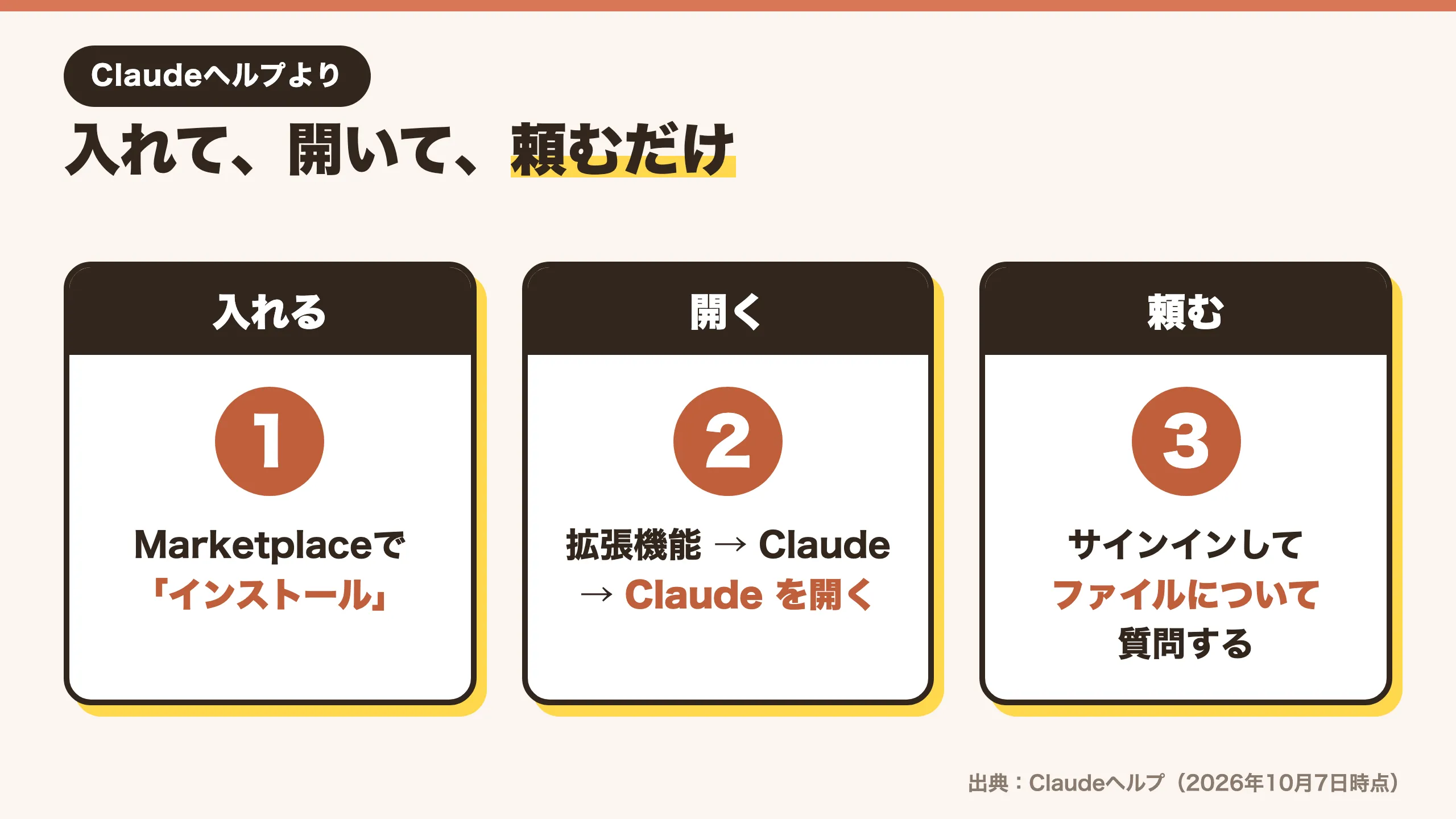
1回のインストールで、ドキュメント・スプレッドシート・スライドの3つで使えます。3つを別々に入れる必要はありません。Claudeヘルプ(使い方)
拡張機能のメニューにClaudeが出ないときは、ファイルを読み込み直すようヘルプに書かれています。Alt+/、MacならOption+/を押して「Claude」と打つと、メニューの項目をすぐ探せます。Claudeヘルプ(使い方)
コピペで使える頼み方
ここからは僕の提案です。1文目はヘルプが最初に試す例として挙げている頼み方で、2文目は僕が足しました。
このドキュメントを5つの箇条書きで要約してください。そのあと、読みにくい段落を1つ選んで、短く書き直す案を出してください。
最初の設定の「編集前に確認」のままなら、Claudeは直す前に何をするかを見せて、「許可」を押すまで待ちます。案を見てから決められます。Claudeヘルプ(使い方)
スプレッドシートなら、ヘルプには「列Dの日付が3つの異なる形式で表示されています。YYYY-MM-DD形式に統一してください。」という例も載っています。Claudeヘルプ(使い方)
逆向きの入口:チャットからファイルを直す
同じ発表で、Google ドキュメント・スプレッドシート・スライドのコネクタもベータ版で出ました。こちらは向きが逆で、Claudeのチャットから、Googleのファイルを作ったり直したりします。Claude公式ブログ
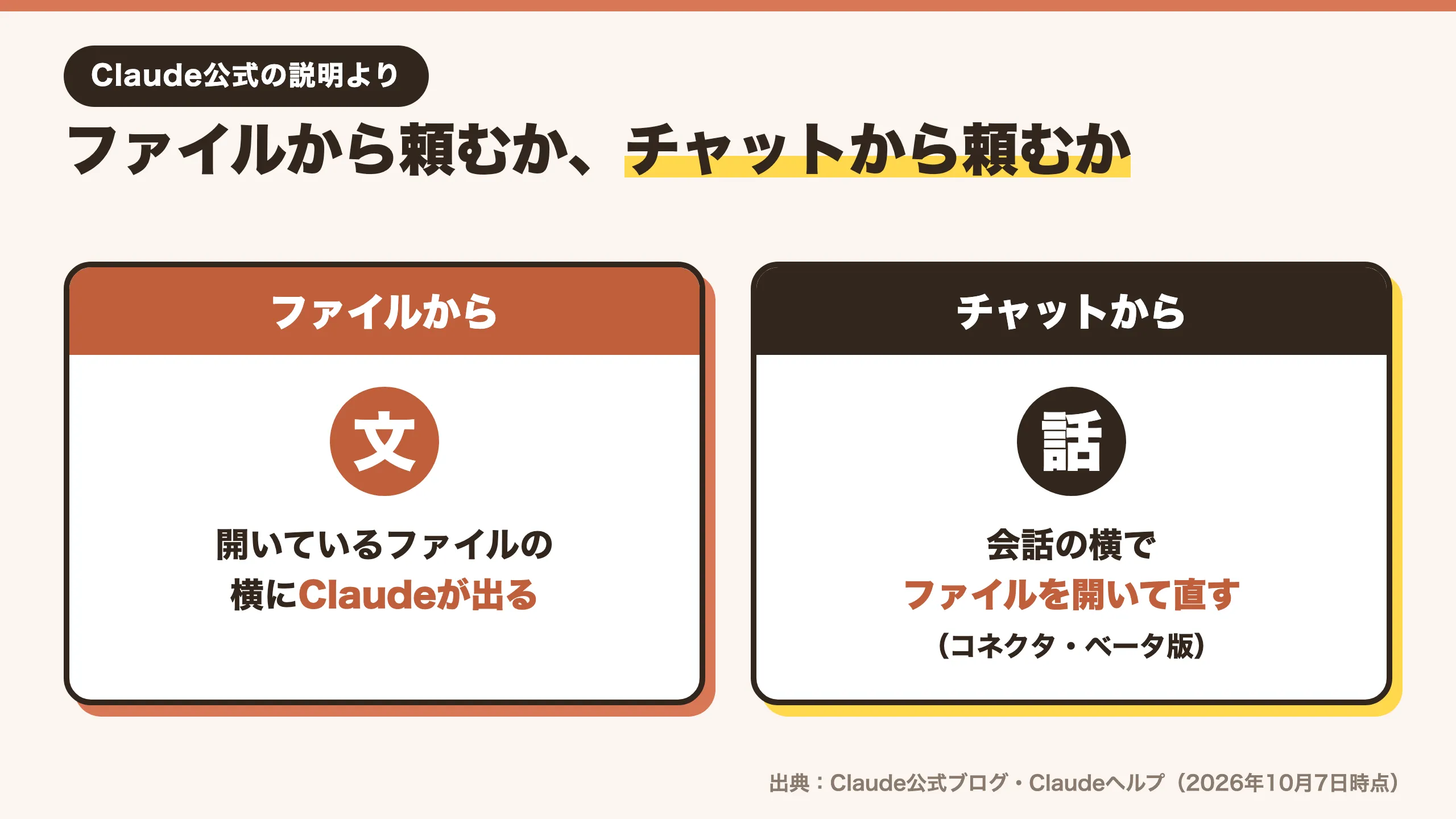
コネクタをオンにするには、チャットのプラス記号をクリックし、「コネクタ」にマウスを合わせて、オンに切り替えます。Claudeヘルプ(コネクタ)
Googleのファイルのリンクを貼るか、Googleの名前を出して作るよう頼むと、会話の横の画面でファイルが開きます。Googleと言わずに頼むと、ダウンロードするファイルが作られます。Claudeヘルプ(コネクタ)
会話の横で開いて直すのは、ChromeでのClaudeのウェブ版と、組み込みブラウザをオンにしたClaude Desktopで使えます。Claudeヘルプ(コネクタ)
TeamとEnterpriseのプランでは、先にオーナーかプライマリーオーナーがコネクタを有効にする必要があります。Claude公式ブログ
この3つのコネクタが無料プランで使えるかは、発表にもヘルプにも名指しで書かれていません。Claudeヘルプ(コネクタ)
公式ブログには、チャットから始めるのがいちばん向いているのは、新しいファイルが要るときや、作業がいくつものファイルにまたがるときだと書かれています。Claude公式ブログ
ここからは僕の意見です。先輩のたとえで言うと、Claude for Google Workspaceは先輩が自分の席に来てくれる形で、コネクタは先輩の席から自分のファイルを直してもらう形だと思います。
まだ分からないこと・注意点
- ベータ版:発表もヘルプもベータ版としていて、正式版の時期は書かれていません。Claude公式ブログ
- 開いている1つのファイルだけ:ドライブのほかのファイルを開く・作る・コピーする、PDFに書き出す、はできません。Claudeヘルプ(使い方)
- サイドバーを閉じると止まる:作業中は開いたままにします。1つの長い操作は最大6分でGoogleに止められるので、大きな仕事は分けて頼むよう書かれています。Claudeヘルプ(使い方)
- ドキュメントのコメント:コメントを読む・返信する・解決する、はできません。今ある提案を承認したり却下したりもできません。Claudeヘルプ(使い方)
- スライドのグラフ:Claudeが作ったグラフは画像として入るので、数字を変えても更新されません。Claudeヘルプ(使い方)
- 音声入力:サイドバーでは使えません。Claudeヘルプ(使い方)
- 会話の履歴:ファイルごとにブラウザに保存され、ほかの端末やブラウザとは同期されません。Claudeヘルプ(使い方)
- 人から受け取ったファイル:ファイルには、ほかの人が書いた指示が白い文字や小さな字で隠れていることがあります。外から受け取ったファイルでは、承認する前にClaudeの提案を確かめるよう書かれています。Claudeヘルプ(使い方)
まとめ
Claude for Google Workspaceは、Google ドキュメント・スプレッドシート・スライドの横にClaudeを出して、開いているファイルを直接直してもらう機能です。
対象はPro・Max・Team・Enterpriseのプランで、いまはベータ版です。
最初の設定の「編集前に確認」なら、直す前に何をするかを見せてくれます。チャットとファイルの間で、コピペを往復しなくて済みます。
僕からの提案は1つだけです。有料プランの人は、ふだん使っているGoogle ドキュメントを1つ開いて、「このドキュメントを5つの箇条書きで要約してください」と頼んでみてください。
よくある質問
- Claude for Google Workspaceとは何ですか?
- Google ドキュメント・Google スプレッドシート・Google スライドにClaudeのサイドバーを追加する機能です。Claudeは開いているファイルを読み、そのファイルを直接編集します。2026年10月6日にAnthropicが発表しました。
- Claude for Google Workspaceは無料プランで使えますか?
- Claudeヘルプで対象に挙がっているのはPro・Max・Team・Enterpriseのプランで、無料プランは挙がっていません(2026年10月7日時点)。Gmail・Google カレンダー・Google ドライブのコネクタは、ClaudeとClaude Desktopのすべてのユーザーが使えると書かれています。
- インストールするにはどうすればいいですか?
- Google Workspace Marketplaceで「Claude」のページを開いて「インストール」をクリックし、Googleアカウントを選んで「続行」、権限を確かめて「許可」をクリックします。そのあとファイルを開き、[拡張機能] > [Claude] > [Claude を開く] を選んで、サイドバーでClaudeのアカウントにサインインします。1回のインストールで、ドキュメント・スプレッドシート・スライドの3つで使えます。
- Claudeが勝手にファイルを書き換えてしまいませんか?
- 最初の設定の「編集前に確認」では、Claudeは何をしようとしているかを見せて、「許可」を押すまで待ちます。「すべての編集を受け入れる」に切り替えると、ふつうの編集は止まらずに進みます。Claudeが直した所はあなたの名前でバージョン履歴に残り、前の版に戻せます。
- どのブラウザで使えますか?
- ClaudeヘルプではChrome・Edge・Safariを使うよう書かれています。このベータ版はFirefoxに対応しておらず、サイドバーは開いても操作が終わりません(2026年10月7日時点)。