

僕は、Macの画面のいちばん上にあるバーに、Claude CodeとCodexの残り使用量をずっと出しています。作ったのは僕ではなく、Claude Codeです。
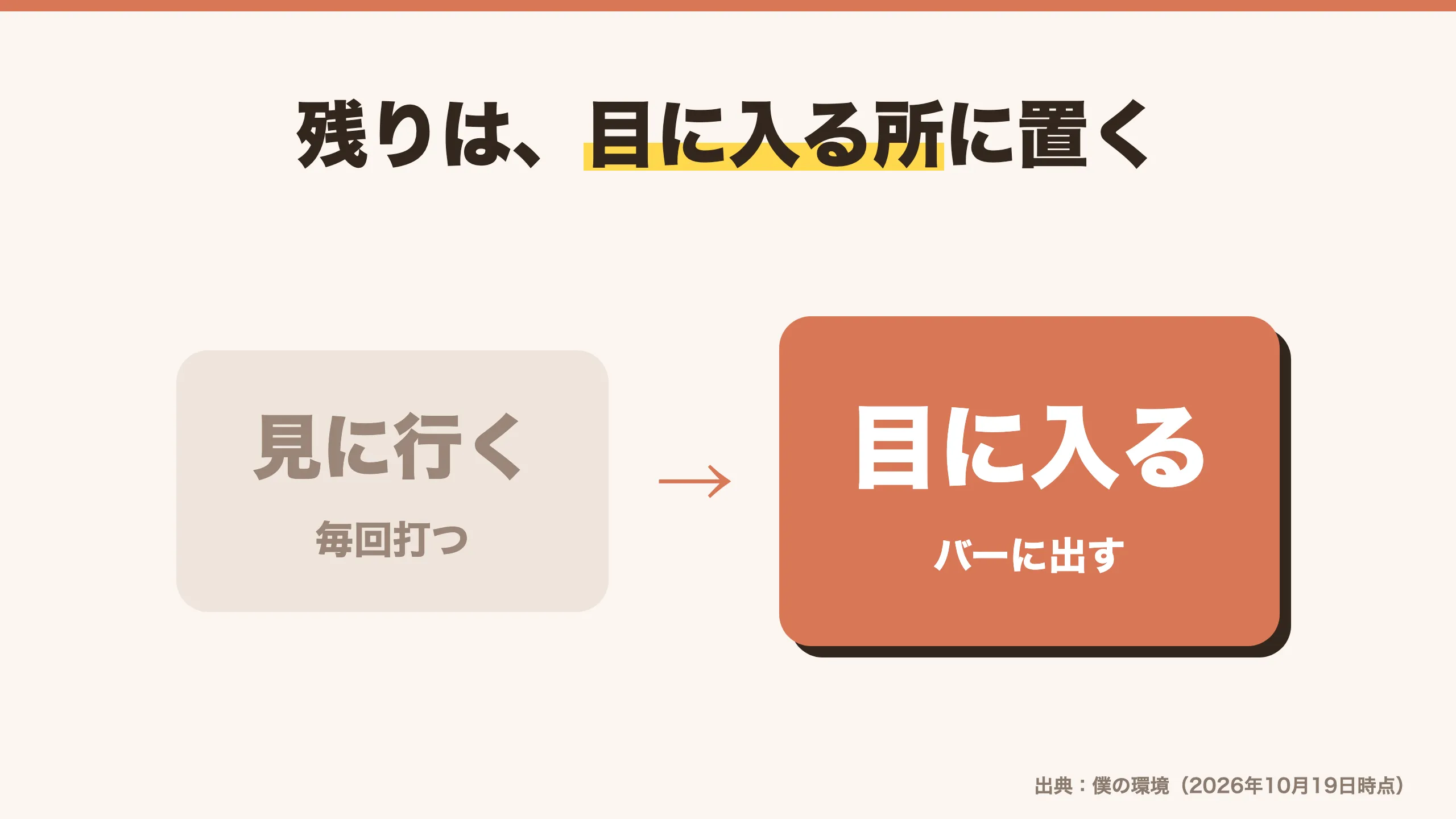
先に結論です。僕にとって残り使用量は、毎回コマンドで見に行くものではなく、目に入る所に置いておくものでした。それだけで、ペース配分がぜんぜん違います。
Claude Codeが含まれるのは、Claudeの有料プラン(Pro・Max・Team・Enterprise)です。Claudeの料金ページ
Codexは、ChatGPTのFree・Go・Plus・Pro・Business・Edu・Enterpriseに含まれています。FreeとGoの欄に書かれているのは、デスクトップアプリでの利用(順次提供)です。Codexの料金ページ
2026年10月19日時点の公式情報です。
上限には、5時間の枠と週の枠がある
Claudeはどのプランにも使用上限があり、5時間のセッションの枠でリセットされます。有料プランには、その上に週ごとの上限があります。ProとMaxでは、この上限をClaudeとClaude Codeで共有しています。
Claude Codeで「/usage」と打つと、プランの使用上限をその場で見られます。Claudeの料金ページ・Claudeヘルプ(Claude Codeの使用上限)・Claude Code公式ドキュメント(コマンド)
Codexも、プランによって5時間ごとと週ごとの上限があり、両方がかかるときは両方に残りが要ります。ChatGPTのPro(Pro 100・Pro 200・Pro 500)には、今のところ5時間ごとの上限がありません。
Codexの残りとリセットの時刻は、設定の「使用状況」で見られます。Codex CLIで作業している間は、「/status」でも見られます。ChatGPTヘルプ(Work と Codex の利用量管理)・Codexの料金ページ

僕は、Macのバーに4つの数字を出している
ここからは僕の使い方です。Macの画面のいちばん上、時計やWi-Fiのマークが並んでいるバーに、Claude Codeの「セッション」と「週間」、Codexの「5時間」と「週間」の4つを出しています。
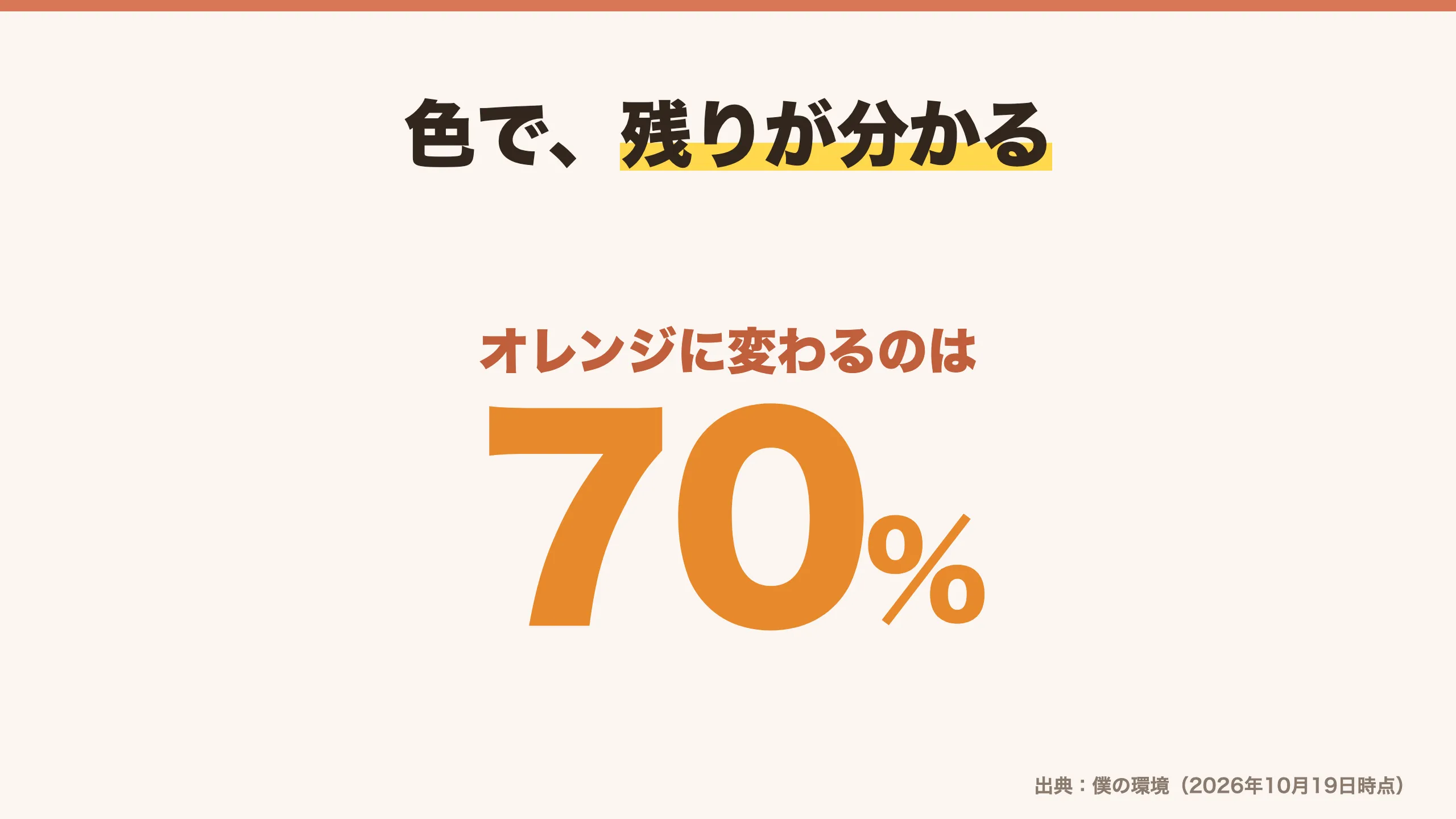
それぞれ何%使ったかが数字で出て、3分ごとに勝手に更新されます。70%以上でオレンジ、90%以上で赤に変わり、クリックすると次にリセットされる時刻も見られます。
たとえばセッションが70%以上でオレンジになったら、重たいお願いはリセットのあとに回して、今は軽い作業を片づけます。画面の端をチラッと見るだけで、その判断ができるようになりました。
作ったのは、Claude Code
きっかけは、Threadsで「残りをメニューバーに出してみた」という投稿を見かけたことでした。「これ、欲しい!」となって、その日のうちにClaude Codeにお願いしたら、本当にできてしまったんです。
僕はコードを1行も書いていません。「こういうのを作って」という文を貼っただけで、作る、動かす、次にMacを起動したときも自動で立ち上がるようにする、までAIが進めてくれました。
途中で実行していいかを聞かれたところだけ、中身を見て許可しました。
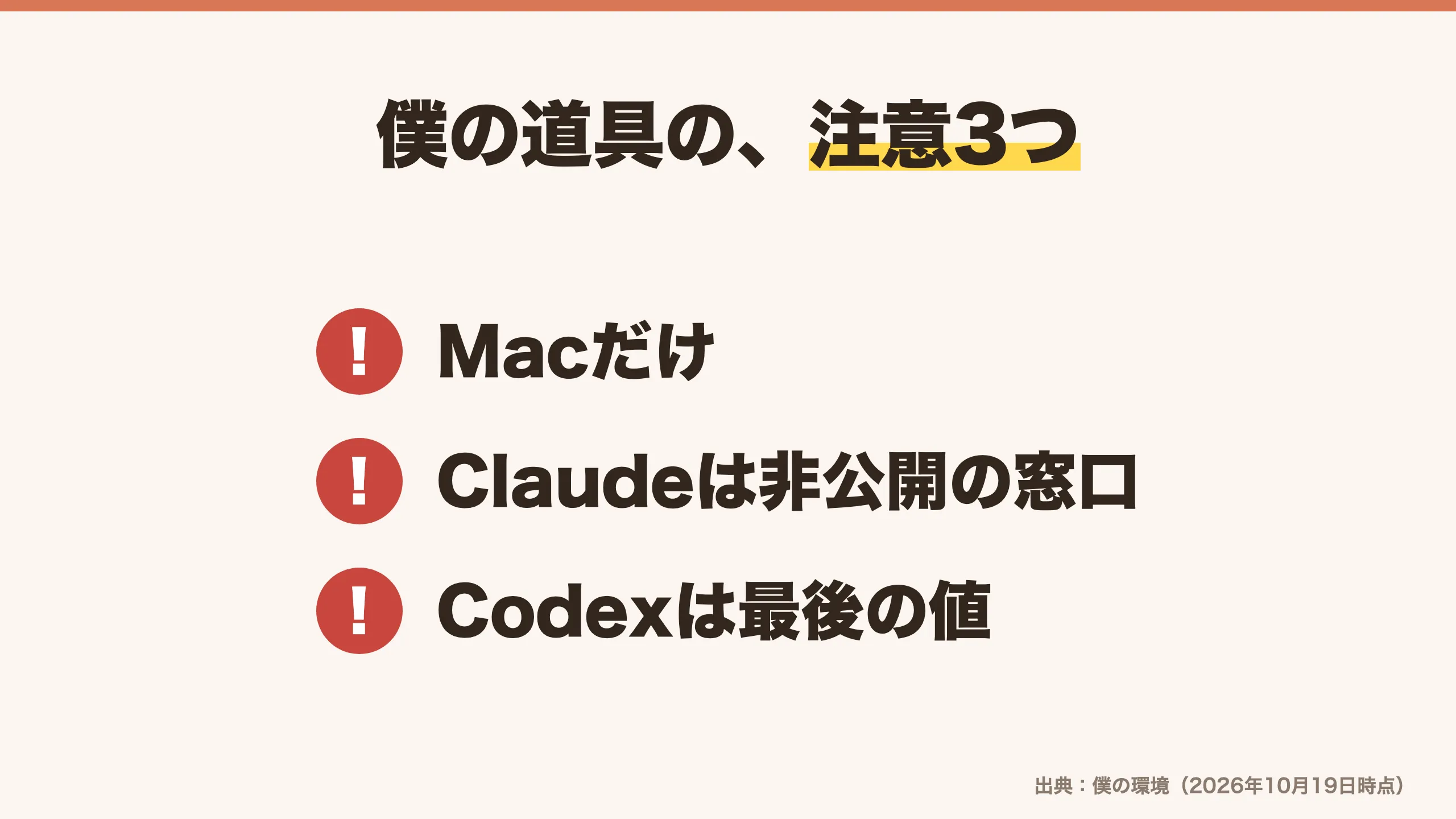
ただ、僕の道具には気をつけてほしいことが3つあります。
- Macだけで、Windowsでは動きません
- Claudeの数字は、公式に公開されていない窓口から取っているので、仕様が変わるとある日とつぜん出なくなるかもしれません
- Codexの数字は、最後にCodexを使ったときの値なので、しばらく使っていないと古いままになります
Claude Codeの中なら、公式のステータスラインでも出せる
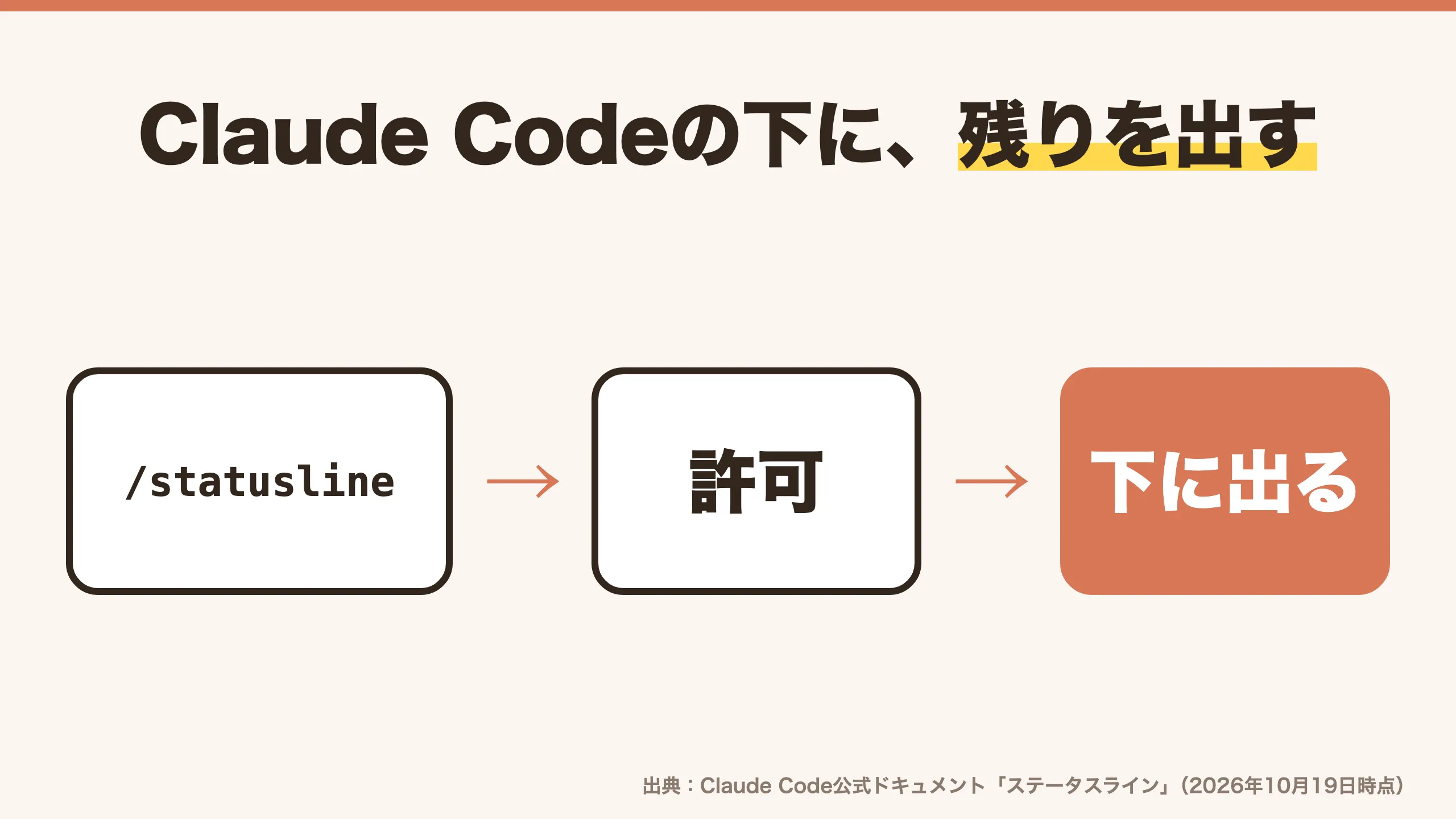
Claude Codeの中で見られればよいなら、公式の「ステータスライン」でも残りを出せます。ステータスラインは、Claude Codeの下部にある、表示する中身を自分で決められるバーです。
ProとMaxでは、5時間と7日の上限を何%使ったかと、リセットの時刻を表示に使えます。ステータスラインは手元で動き、APIのトークンを使いません。
ここからは、公式の説明をもとにした使い方の提案です。
- Claude Codeを開き、下の文をそのまま送る
- ファイルを書き換えてよいか聞かれたら、中身を見て許可する
- 設定が終わったら、画面の下に割合が出ているかを見る
/statusline 5時間と7日の使用上限を、それぞれ何%使ったかとリセットの時刻で表示して
割合が出るのは、その会話で最初の返事が来たあとです。Claude Code公式ドキュメント(ステータスライン)
まとめ
僕からの提案は1つだけです。Claude Codeなら「/usage」、Codexなら設定の「使用状況」を開いて、いまの残りがどれくらいかを見てみてください。
僕がClaude Codeに貼ったお願いの文は、Claude CodeにもCodexにもそのまま貼れる形にして、オープンチャット「地方会社員パパのAI攻略」で配っています。
よくある質問
- Claude Codeの使用量はどうやって確認しますか?
- Claude Codeで「/usage」と打つと、プランの使用上限をその場で見られます(2026年10月19日時点)。
- Claude Codeの使用上限はどんな仕組みですか?
- Claudeの料金ページでは、どのプランにも使用上限があり、5時間のセッションの枠でリセットされます。有料プランには、その上に週ごとの上限があります。ProとMaxでは、この上限をClaudeとClaude Codeで共有しています(2026年10月19日時点)。
- Claude Codeの使用量を常に表示しておけますか?
- 公式のステータスラインを使うと、ProとMaxでは、5時間と7日の上限を何%使ったかとリセットの時刻をClaude Codeの下部に表示できます。「/statusline」に続けて表示したい内容を書いて送り、ファイルの書き換えを許可すると設定できます(2026年10月19日時点)。
- Codexの使用量はどこで確認できますか?
- 設定の「使用状況」で、残りとリセットの時刻を確認できます。Codex CLIで作業している間は「/status」でも確認できます(2026年10月19日時点)。
- Codexにも5時間ごとの上限はありますか?
- プランによって5時間ごとと週ごとの上限があり、両方がかかるときは両方に残りが要ります。ChatGPTのPro(Pro 100・Pro 200・Pro 500)には、今のところ5時間ごとの上限がありません(2026年10月19日時点)。