

Claude Code と Codex は、あなたのパソコンでブラウザを開き、クリックや文字の入力まで進められます。
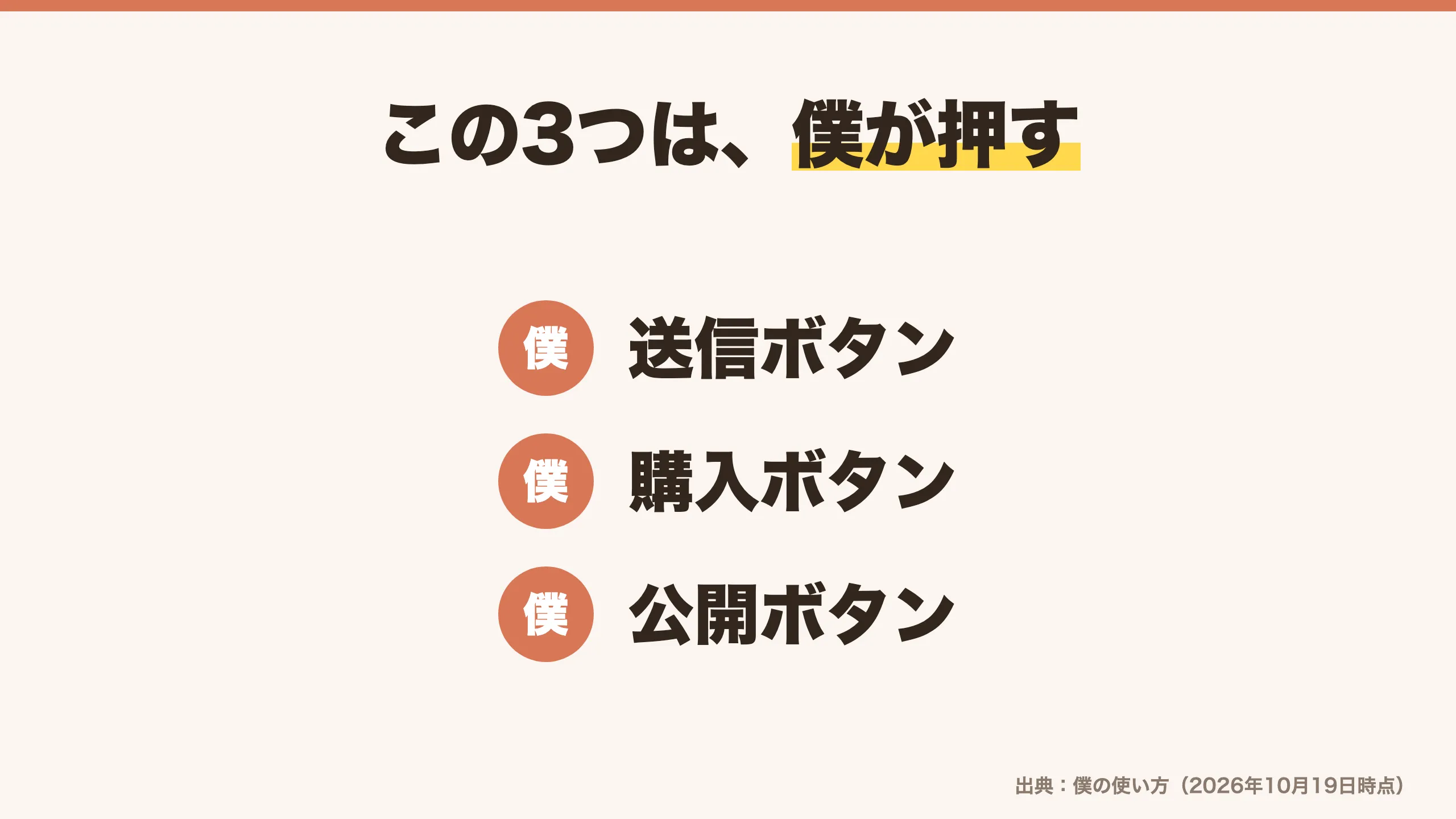
先に結論です。僕は、ページを開く・文字を入れる・下書き保存するところまでをAIに任せ、送信・購入・公開のような取り消せないボタンは自分で押しています。
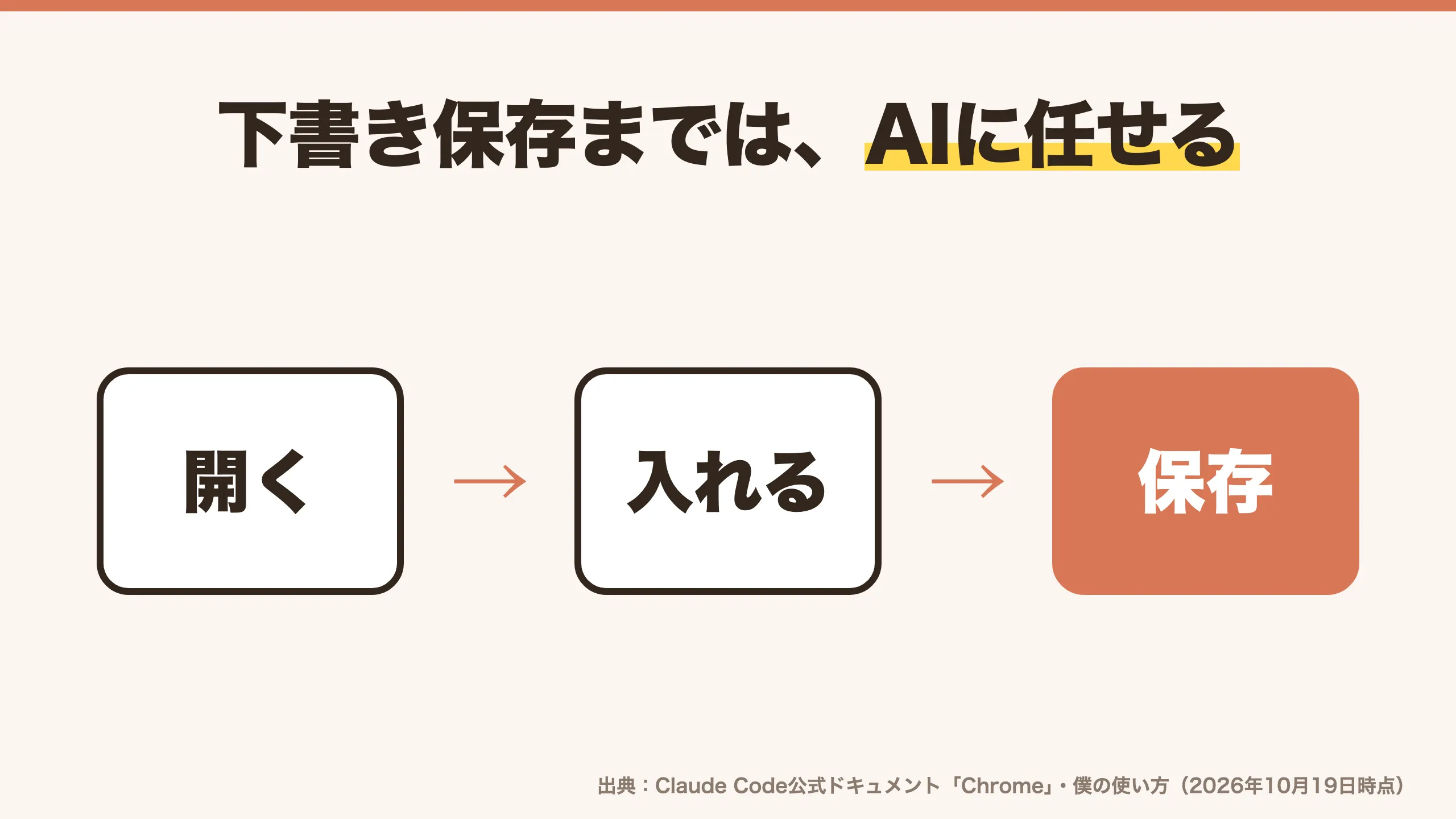
Claude Code では Chrome に「Claude in Chrome」という拡張機能(Chrome にあとから足す機能)を入れて使い、Claude の Pro・Max・Team・Enterprise のどれかのプランが要ります。
Codex は ChatGPT のデスクトップアプリの中のブラウザを使い、使える機能はプランやワークスペースの設定で変わることがあると公式ヘルプにあります。
Claude Code公式ドキュメント(Chrome)・ChatGPTヘルプ(内蔵ブラウザ)
2026年10月19日時点の公式情報です。
僕は、リサーチと投稿の手前を任せている
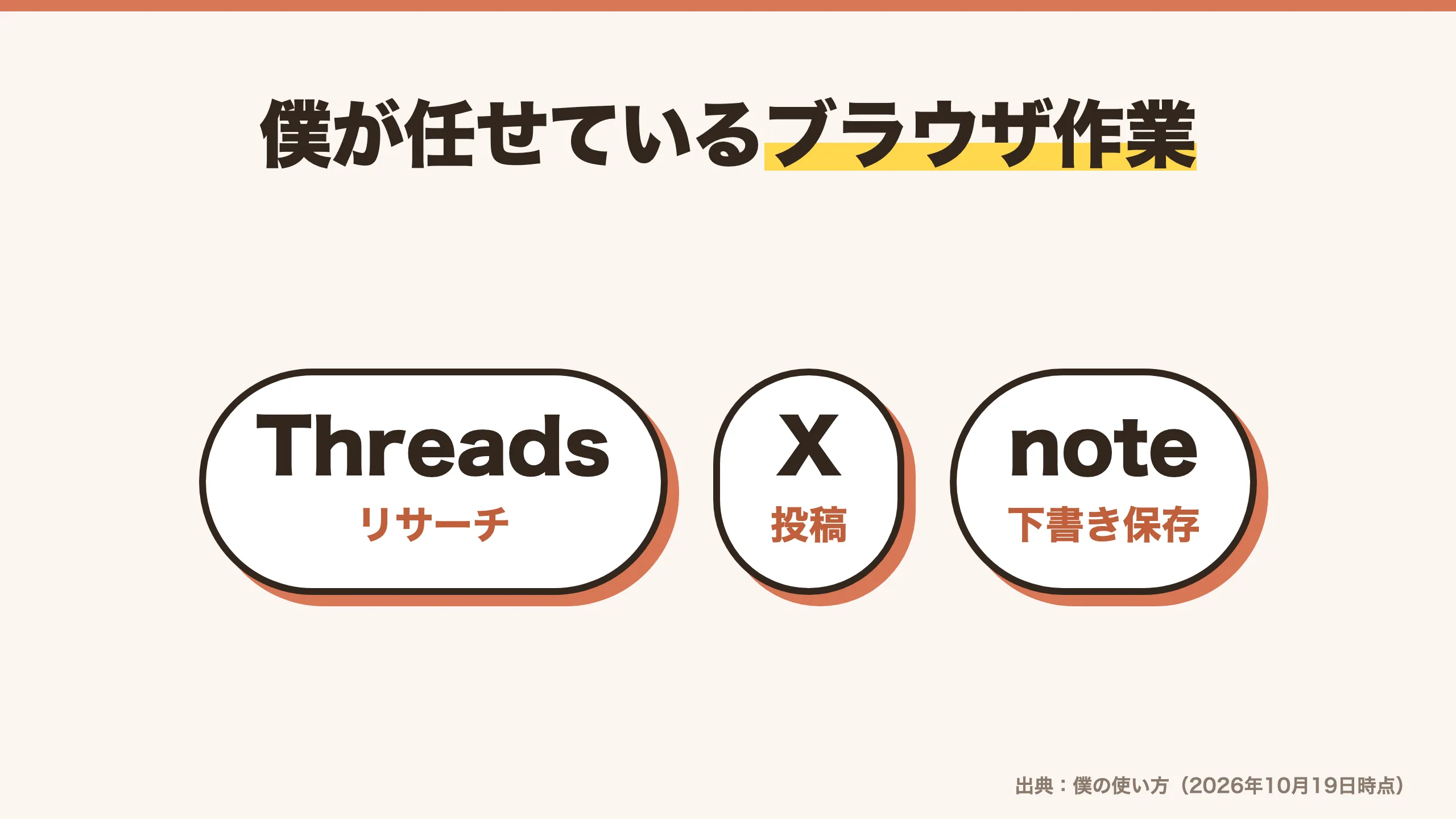
ここからは僕の使い方です。いちばん助かっているのは Threads のリサーチです。僕の場合、AIに投稿のURLを渡すだけでは、読めたのは最初の1投稿だけでした。
Claude in Chrome でブラウザを開いてもらうと、人が見るのと同じ形で、続きの投稿や返信まで読んでくれました。
Claude in Chrome はふだんの Chrome のログイン状態を使うので、サインインしているサイトでもそのまま作業できます。
X への投稿も任せています。僕の場合、Threads に出した文章を、AIに作ってもらった仕組み(プログラム)が X にも流しています。ログインしたブラウザで X を開き、文章を入れて投稿ボタンを押すのは、その仕組みです。
出すかどうかは、Threads に出す前に僕が1本ずつ確かめて、承認ボタンを押して決めています。仕組みに任せているのは、決めたあとの「同じ文章を X にも出す」ところです。
ほかにも、note の下書き保存、Notion のページの更新、公式サイトの設定画面がいまも手順どおりかの確認を任せています。
取り消せないボタンは、自分で押す
僕の場合、まだ万能ではありません。画面の位置がずれて押すつもりのない所をクリックし、Notion のページタイトルの1文字が消えたことがありました。
ウェブページの中に、AIに意図しない操作をさせる指示が隠れていることもあります。
Claude の公式ヘルプはこの危険を「ゼロではない」とし、お金に関わるサイトでは先に許可を求めると書いています。ChatGPT も、情報の送信や購入の前には確認を求めます。
AIにブラウザを動かしてもらうとき、僕は送信・購入・公開のボタンを自分で押しています。note も、下書き保存まではAIに任せて、公開ボタンだけは僕が押します。
Claude の公式ヘルプは、機密データのある仕事のアカウントで使うことを強くすすめていません。会社のパソコンやアカウントで使うときは、会社のルールも先に確かめてほしい、というのが僕からのお願いです。
Claude in Chromeを安全に使う(Claudeヘルプ)・ChatGPT公式ドキュメント(Browser)
Claude Code は、拡張機能を入れてつなぐ
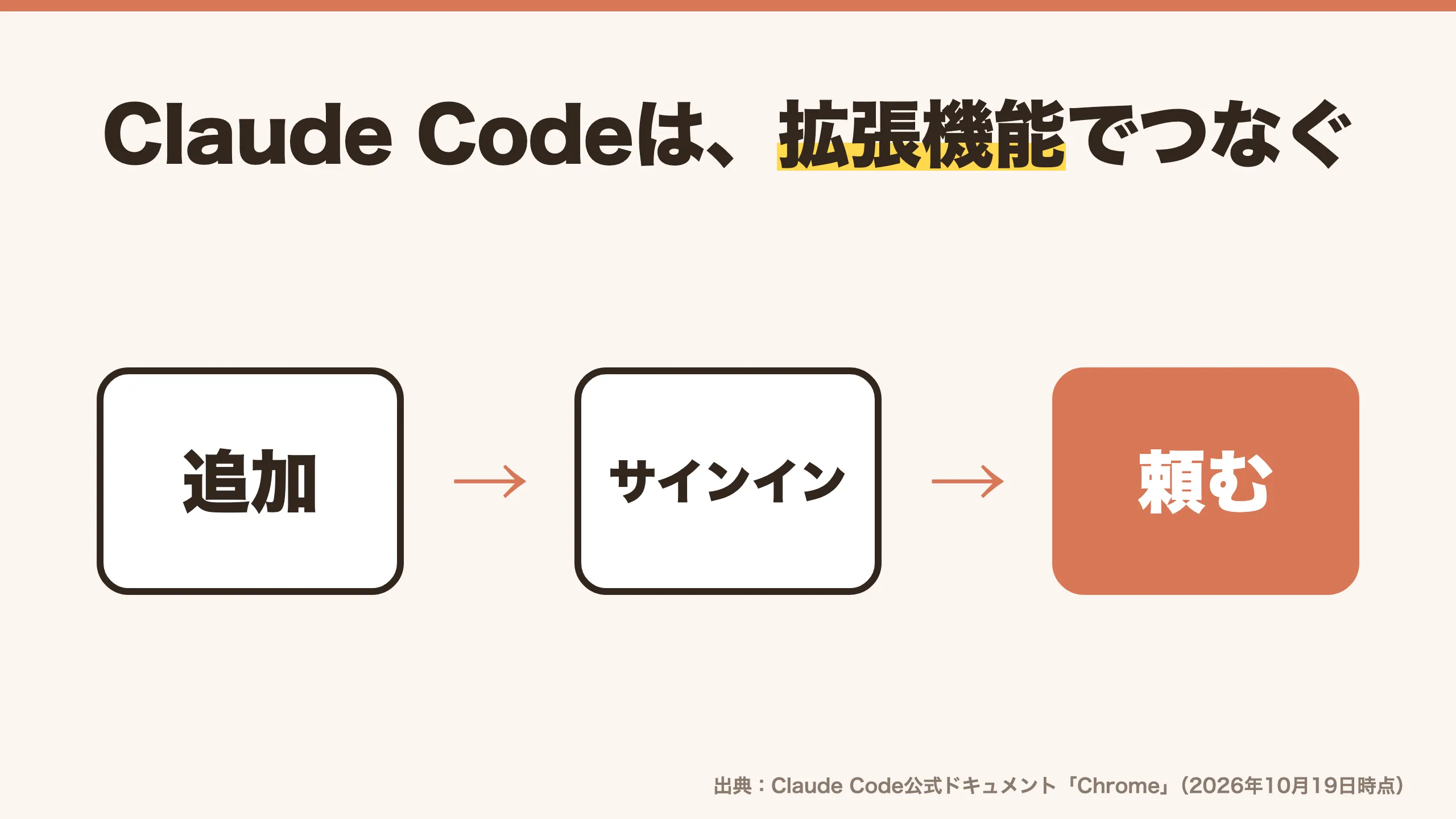
- Chrome ウェブストアで Anthropic の「Claude」拡張機能を開き、「Chrome に追加」を押す
- 拡張機能を開き、Claude Code と同じ Claude のアカウントでサインインする
- ターミナルで「claude –chrome」と打って起動し、「〇〇のページを開いて、△△を教えて」と頼む
「Claude in Chrome wants to」で始まる確認が出たら、内容を見て許可します。ログインのページや CAPTCHA に当たると、Claude は止まって、あなたに操作を任せます。
毎回つなぐなら、「/chrome」で「Enabled by default」を選びます。「/chrome」に「Status: Enabled」と「Extension: Installed」が出ていれば、つながっています。
APIキーでログインしている Claude Code では使えず、「/login」でのサインインが要ります。複数の組織に入っているときは、拡張機能も Claude Code と同じ組織でサインインします。
初めてつなぐときに拡張機能が見つからなければ、Chrome を再起動します。
Codex は、アプリの中のブラウザで始める
- ChatGPT のデスクトップアプリで Codex を開く
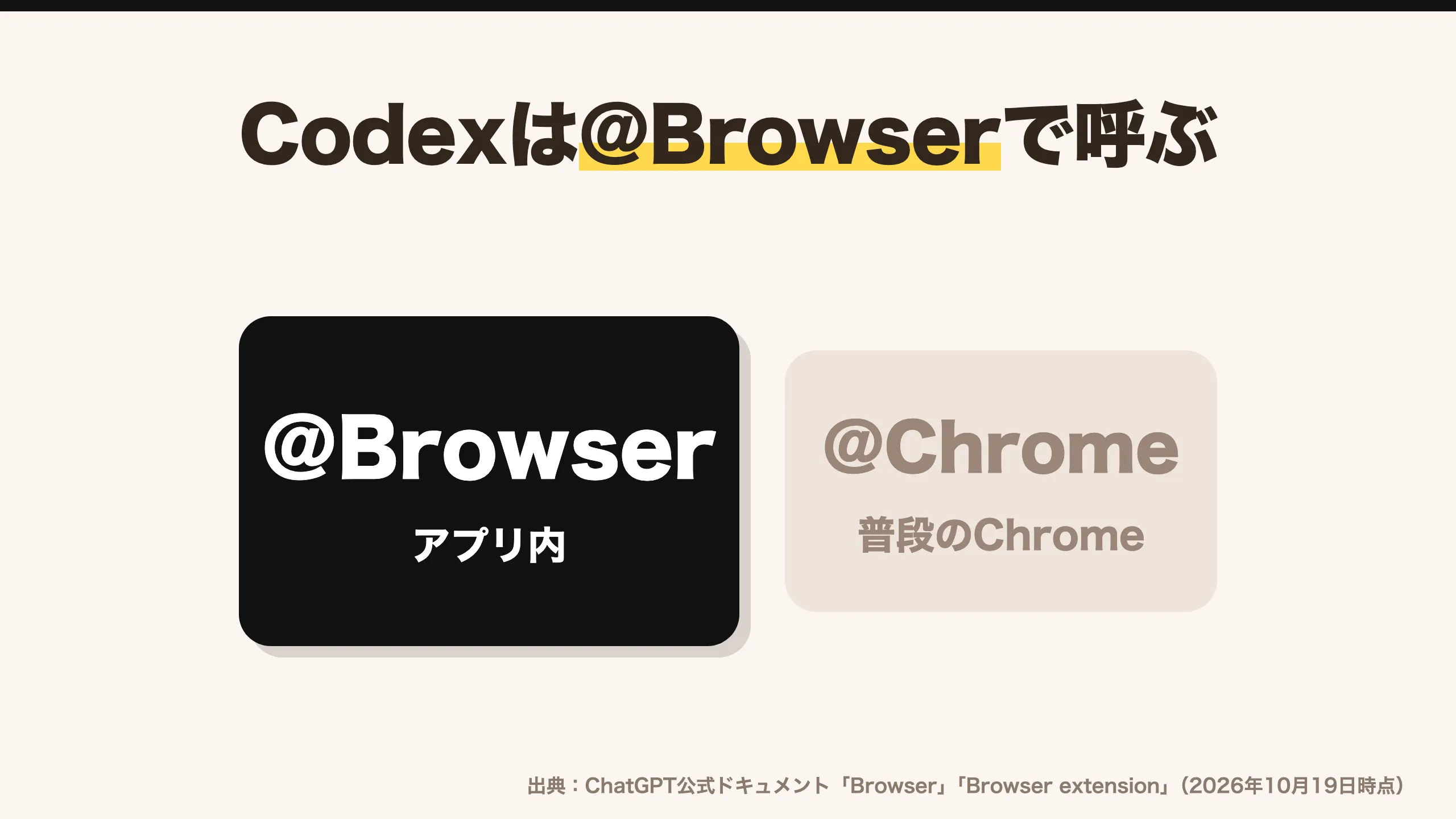
- 入力欄で「@Browser」と指定し、「〇〇のサイトを開いて、△△をまとめて」と頼む
- 既定の設定では、まだ許可していないサイトを使う前に聞かれるので、サイトを確かめて許可する
このブラウザは、ふだんのブラウザとは別のプロフィールで動き、ログイン状態は自動では引き継がれません。ログインが要るサイトでは、このブラウザで一度サインインします。
いつもの Chrome のログインのまま動かしたいときは、ChatGPT のブラウザ拡張機能を入れて「@Chrome」で選ぶ方法もあります。ターミナルで動かす Codex CLI では、アプリの中のブラウザは使えません。
ChatGPT公式ドキュメント(Browser)・ChatGPT公式ドキュメント(ブラウザ拡張機能)
まとめ
僕の提案は、読むだけで終わる小さな用事から頼んでみることです。読むだけなら、送信や購入のボタンに触れずに試せます。
〇〇(よく見るサイト)を開いて、今日の新着を3つ、ひとことずつ教えて
よくある質問
- Claude in Chromeとは何ですか?
- Chromeに入れる拡張機能です。Claude Codeとつなぐと、AIがブラウザを開いて、クリックや文字の入力まで進められます。ふだんのChromeのログイン状態を使うので、サインインしているサイトでも作業できます。
- Claude in Chromeは無料プランで使えますか?
- Claude in Chromeは有料プラン(Pro・Max・Team・Enterprise)向けで、無料プランは対象に挙がっていません。Claude Codeで使うときも同じ4つのプランが要ります(2026年10月19日時点)。
- Claude CodeとChromeをつなぐにはどうすればいいですか?
- Chromeウェブストアで「Claude」の拡張機能を追加し、Claude Codeと同じClaudeのアカウント(複数の組織に入っているときは同じ組織)でサインインしてから、ターミナルで「claude --chrome」と起動します。毎回つなぐなら「/chrome」で「Enabled by default」を選びます。
- Codexでブラウザを操作するにはどうすればいいですか?
- ChatGPTのデスクトップアプリでCodexを開き、入力欄で「@Browser」と指定して頼みます。アプリの中のブラウザは、ふだんのブラウザのログイン状態を自動では引き継がないので、ログインが要るサイトでは一度サインインします。Codex CLIでは使えません(2026年10月19日時点)。
- Claude in Chromeがつながらないときはどうすればいいですか?
- 初めてつなぐときに拡張機能が見つからなければ、Chromeを再起動します。また、APIキーでログインしているClaude Codeでは使えず、「/login」でのサインインが要ります。