

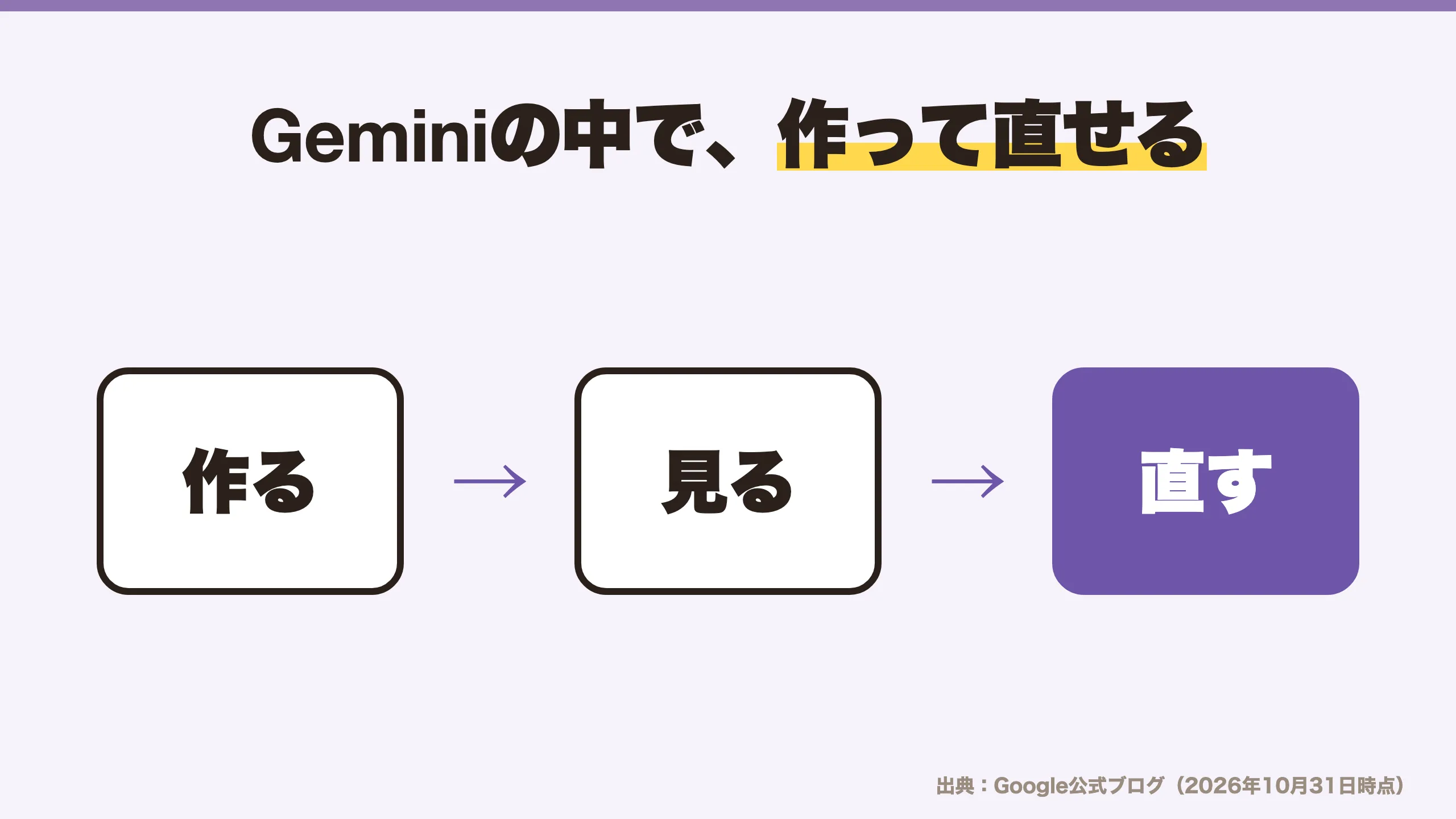
2026年10月29日、GoogleがGeminiアプリで、ファイルを作って、その場で見て、直せるようにしたと発表しました。
先に結論です。Geminiに作ってもらったPDFや文書を、チャットの中で中身を確かめて、そのまま直せるようになりました。
公式は、Geminiアプリが使えるすべての言語で、すべての人に提供していると書いています。PDFはWebとスマホの両方、ほかの形式はWebだけです。
2026年10月31日時点の公式情報です。
ファイルを、チャットの中で見て直せる
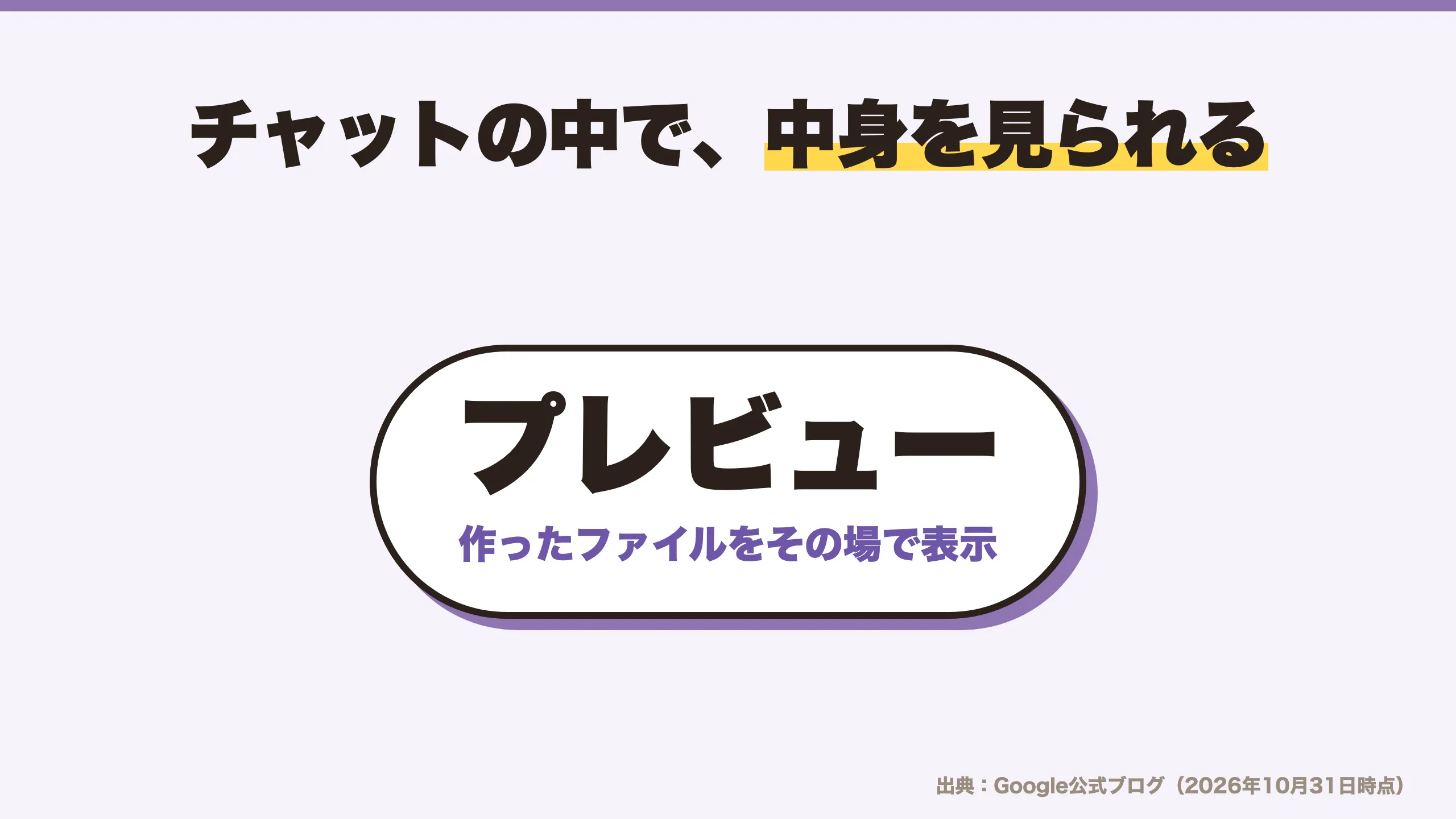
公式によると、Geminiが作ったファイルを、チャットの中でプレビュー(中身の表示)して、そのまま編集できます。
これまでもGeminiは、頼めば文書や表をファイルにして作ってくれました。
Geminiヘルプには、ほとんどの形式は端末にダウンロードするか、Googleドライブに書き出せるとあります。今回の発表で、作ったあとの確認と手直しも、チャットの中でできるようになりました。
Google公式ブログ(ファイルの作成と編集)・Geminiヘルプ(Geminiアプリを使う)
直し方は3つある
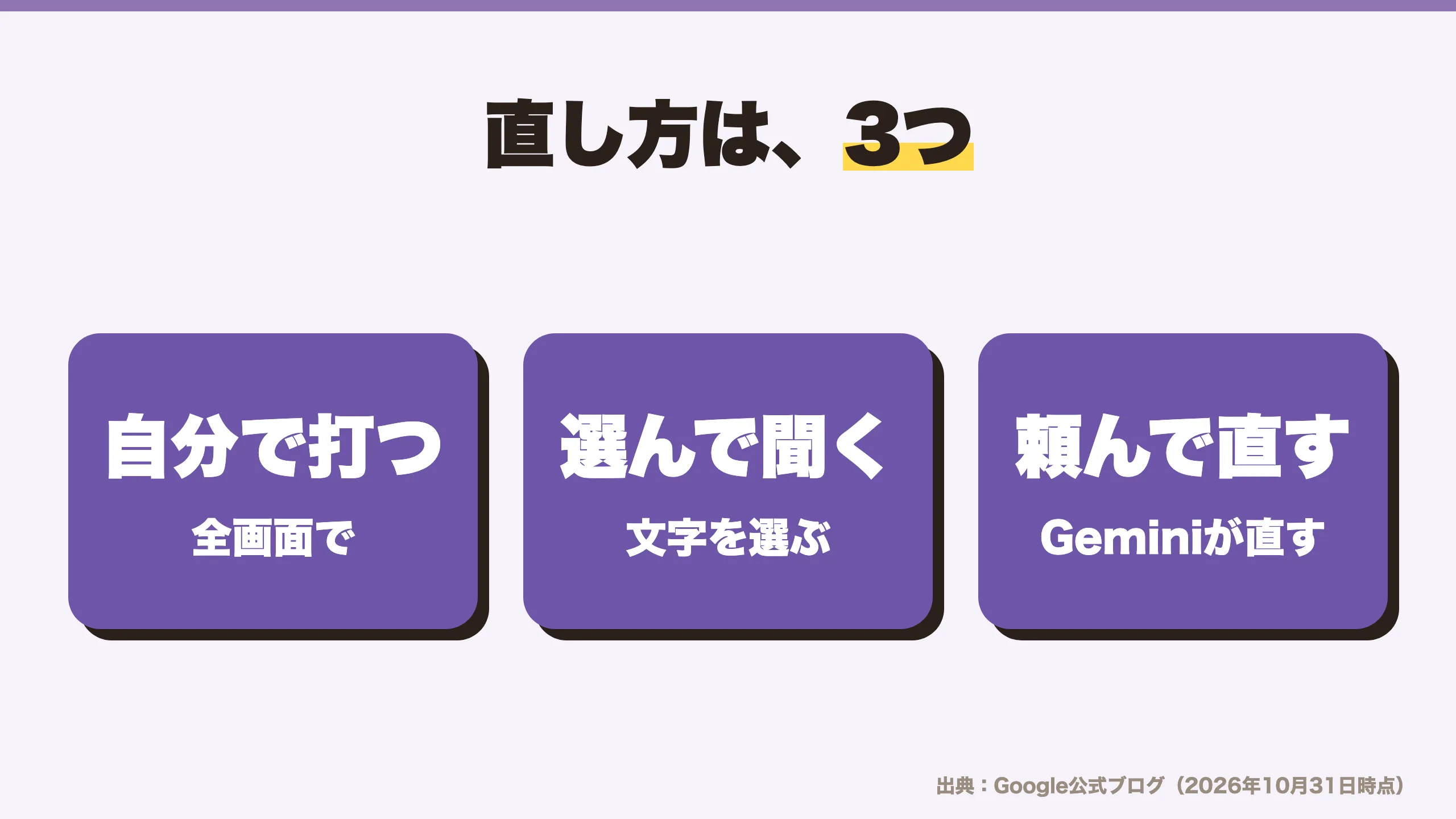
公式に書かれている直し方は、次の3つです。
- 全画面に広げて、自分で直接打ち込む
- 文字を選んで、そこについてGeminiに質問する
- Geminiに、ファイルを直してもらう
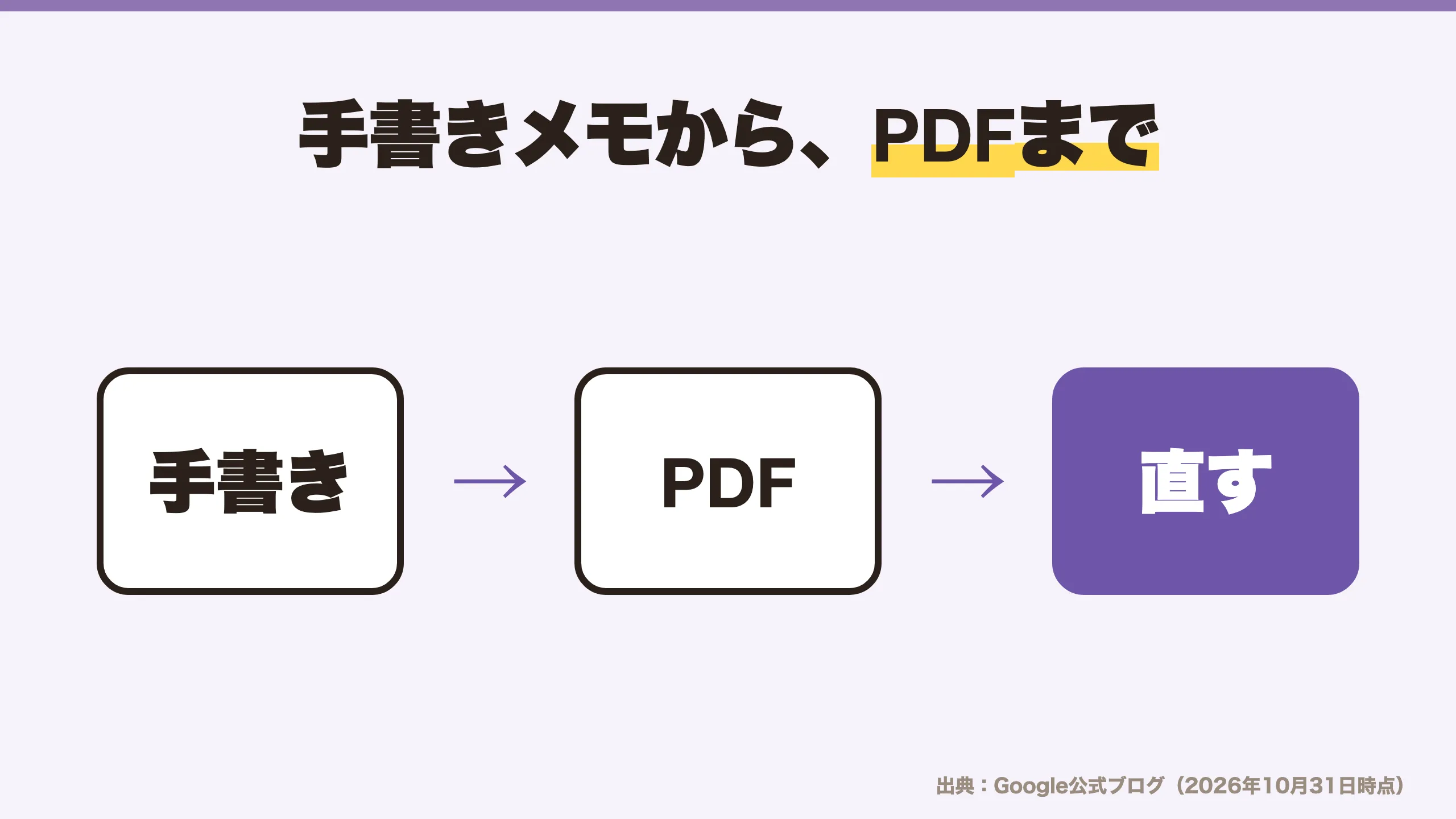
公式の動画の例では、手書きの講義ノートをアップロードしてPDFの勉強用まとめを作り、それを手で直したり、一部を選んで文章や図をGeminiに直してもらったりしています。
スマホで直せるのは、PDFだけ
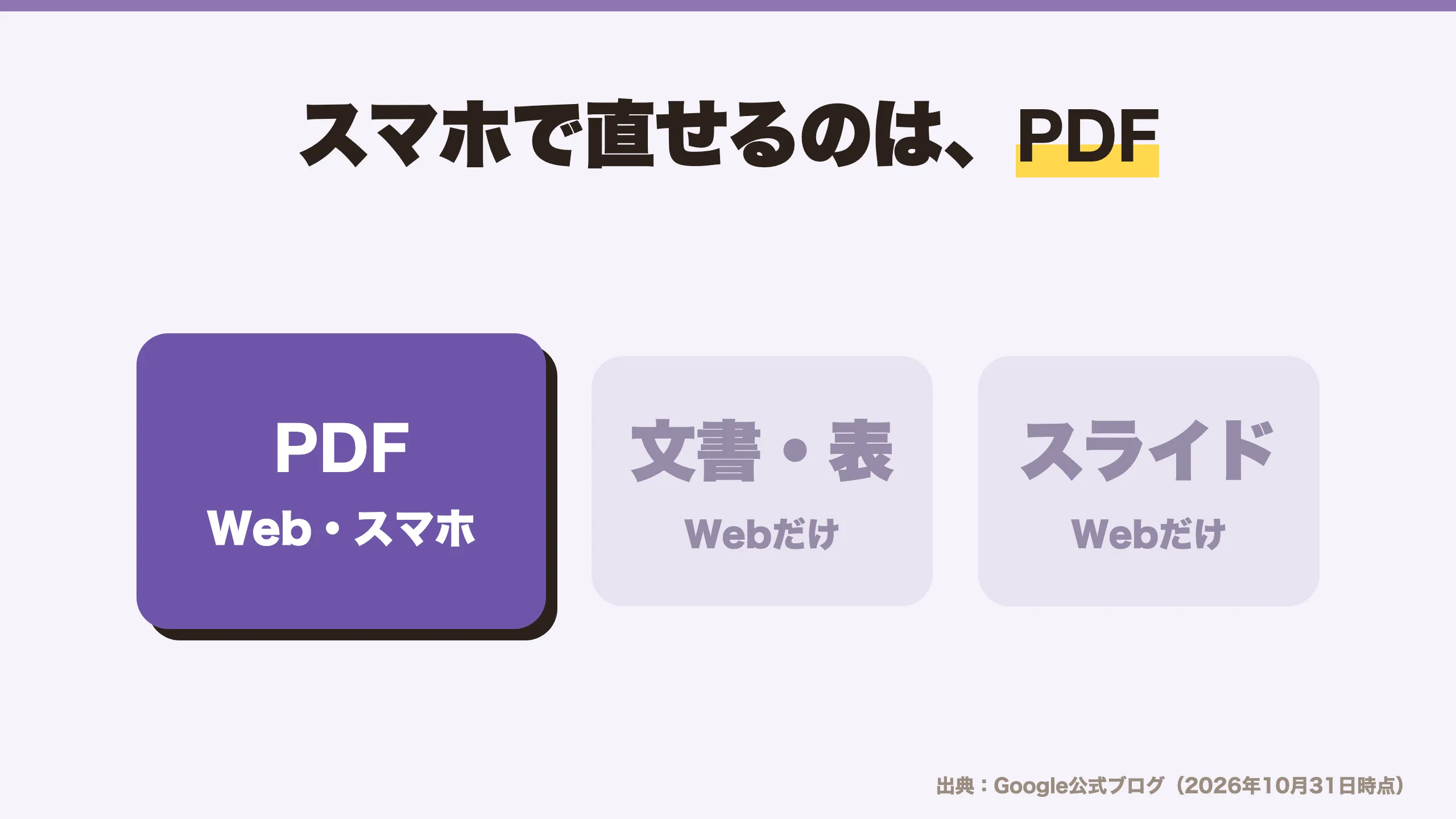
どこで使えるかは、ファイルの形式で分かれます。
- PDF:WebとスマホのGeminiアプリの両方
- Googleドキュメント・Googleスプレッドシート・スライド・Markdown・テキスト(TXT)・コード:Webだけ
Markdownは、見出しや箇条書きを記号で書く文書の形式です。
今日試すなら、手書きメモをPDFに
ここからは、公式の説明をもとにした使い方の提案です。僕はまだ試していません。
- パソコンで gemini.google.com を開き、入力欄から手書きメモの写真を追加する
- 下の文を貼って送る
- できたPDFを全画面に広げて、直したい所は自分で打つか、文字を選んでGeminiに頼む
この手書きメモを読み取って、見出しと箇条書きで整理したPDFのまとめを作ってください。
編集の画面のボタンの名前は、発表には書かれていません。
知っておく3つ
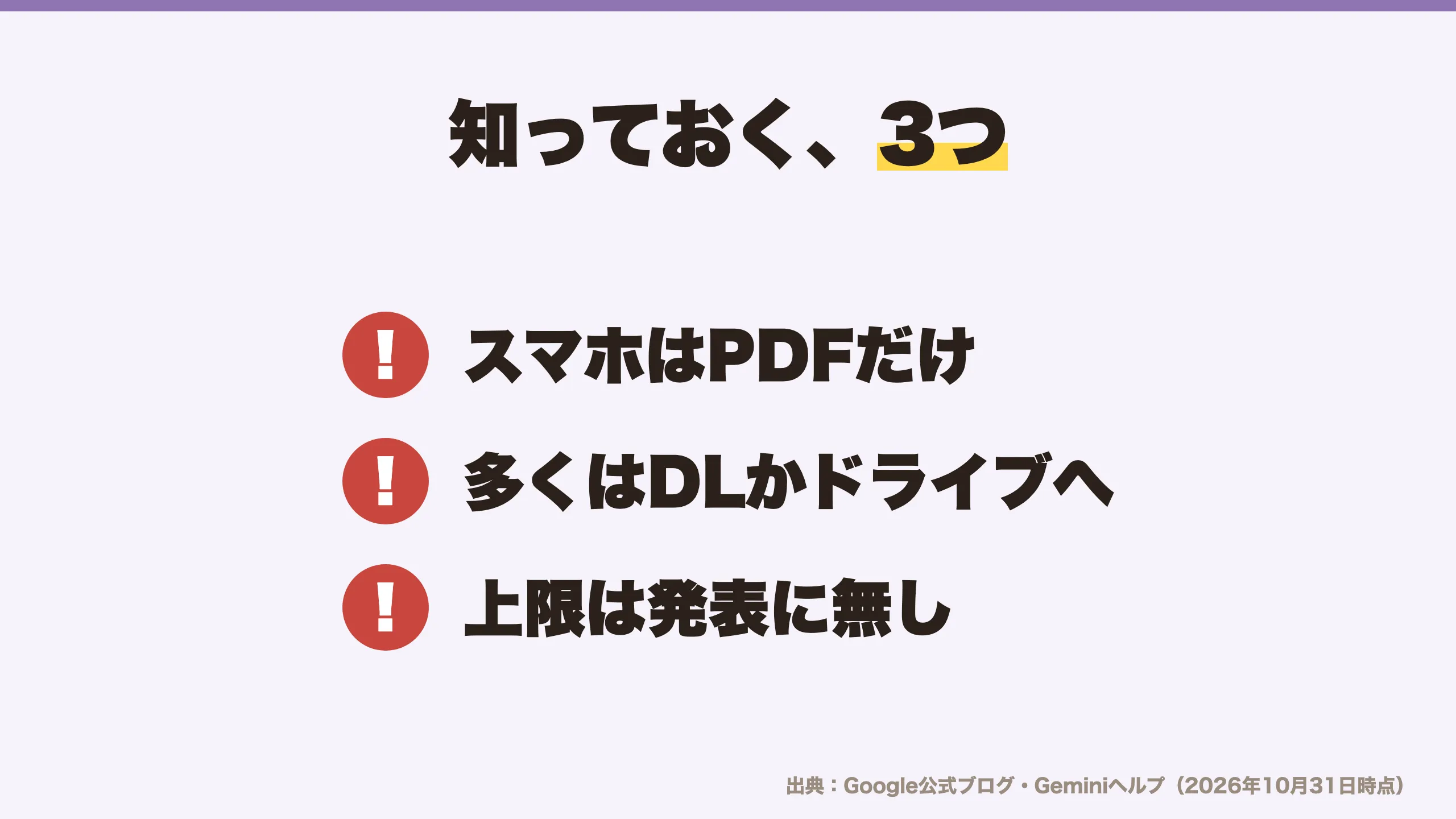
- スマホで編集できるのはPDFだけ。ほかの形式はWebで
- 作ったファイルは、ほとんどの形式で端末へのダウンロードかGoogleドライブへの書き出しができる
- プランごとの回数の上限などは、発表には書かれていない
Google公式ブログ(ファイルの作成と編集)・Geminiヘルプ(Geminiアプリを使う)
まとめ
僕からの提案は1つだけです。パソコンでGeminiを開いて、手元のメモを1枚PDFにしてもらい、全画面で1か所だけ直してみてください。
よくある質問
- GeminiでPDFを編集できますか?
- できます。Geminiが作ったPDFを、チャットの中でプレビューして、全画面で自分で打ち込んだり、文字を選んでGeminiに質問したり、Geminiに直してもらったりできます。PDFはWebとスマホの両方で使えます(2026年10月31日時点)。
- スマホのGeminiアプリでも使えますか?
- スマホで使えるのはPDFだけです。Googleドキュメント・Googleスプレッドシート・スライド・Markdown・テキスト・コードはWebだけとされています(2026年10月31日時点)。
- 誰が使えますか?
- Googleは、Geminiアプリが使えるすべての言語で、すべての人に提供していると発表しています。プランごとの回数の上限などは、発表には書かれていません(2026年10月31日時点)。
- 作ったファイルは保存できますか?
- Geminiヘルプには、ほとんどの形式は端末にダウンロードするか、Googleドライブに書き出せるとあります。