

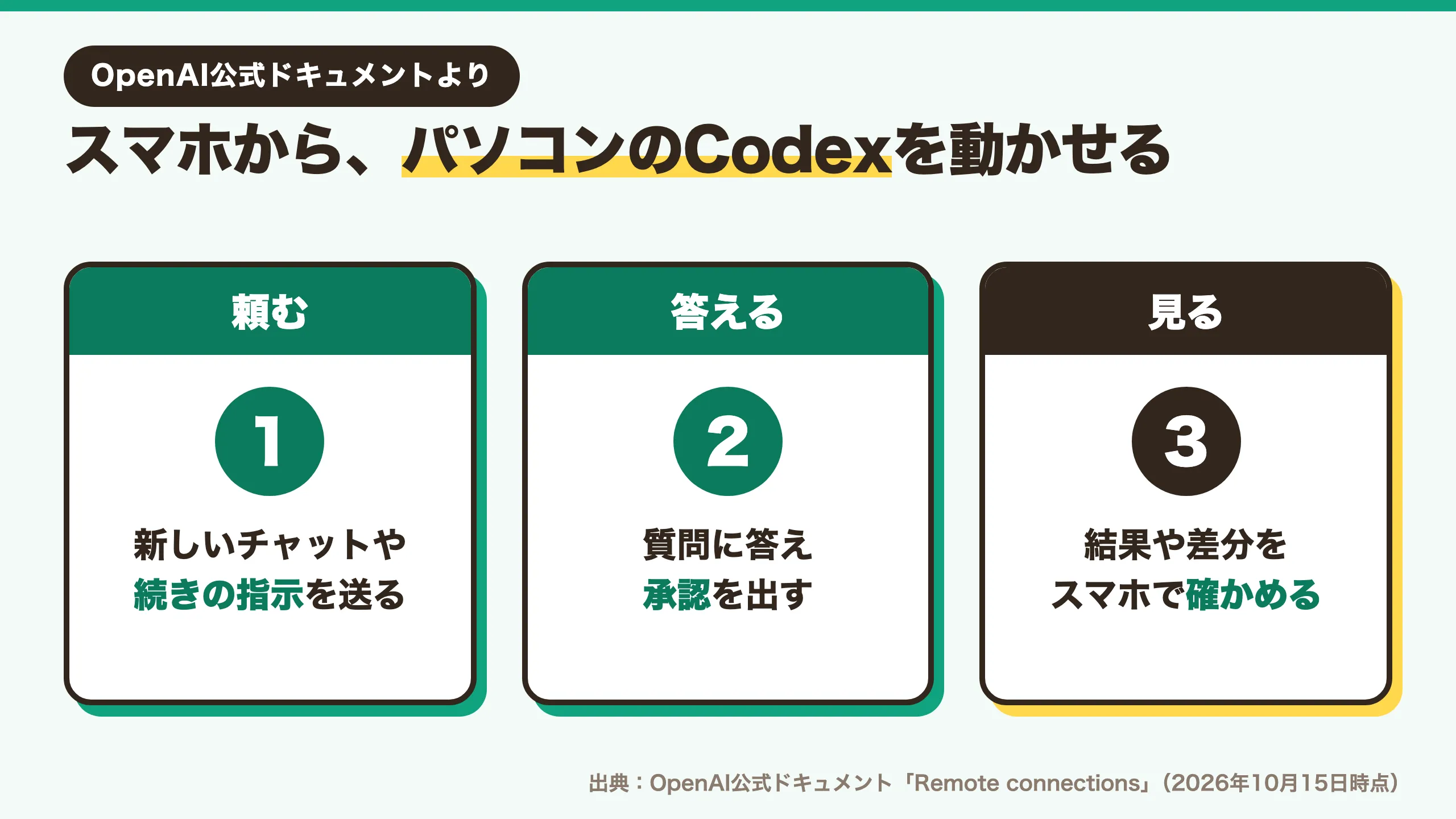
Codexは、ChatGPTのスマホアプリからも動かせます。スマホから頼んだ作業は、つないだパソコンの上でCodexが進めます。OpenAI公式ドキュメント(リモート接続)
先に結論を書きます。パソコンのChatGPTデスクトップアプリで「設定」の「接続」から設定を始めて許可し、出てきたQRコードをスマホで読み取ります。
スマホで同じアカウントとワークスペースかを確かめ、求められた確認を済ませれば、つながります。あとはスマホから、パソコンのCodexに作業を頼んだり、確認に答えたり、結果を見たりできます。
この機能は、公式の更新履歴では「Codex Remote」と呼ばれていて、2026年6月25日に一般提供になりました。OpenAI公式の更新履歴
2026年5月14日にプレビューとして発表されたときは、iOSとAndroidで、FreeとGoを含むすべてのプランが対象とされていました。OpenAI公式ブログ(どこからでもCodexを活用)
つなぐ先は、macOSかWindowsのパソコンで動くChatGPTデスクトップアプリです。OpenAI公式ドキュメント(リモート接続)
この記事を読み終えると、次の3つができるようになります。
- パソコンのCodexとスマホをつなぐところまでできる
- スマホから届かなくなる原因と、先にしておく設定が分かる
- 外からCodexに頼むときの頼み方が分かる
時間がない人は「今日すぐ試す」と「つないだあとに決めておく設定」だけ読んでください。
この記事は2026年10月15日時点の公式情報をもとにしています。公式に書かれていないことは書かず、僕の意見や提案には「僕の意見」「僕の提案」と書き添えています。
用語を先に3つだけ押さえておきます。
- Codex:OpenAIのAI。パソコンのファイルを読み、書き換え、入っている道具を動かしながら作業を進める
- ホスト:スマホからつなぐ先のパソコン。この記事では、ChatGPTのデスクトップアプリが入っているMacかWindowsのパソコンのこと
- 承認:Codexがコマンドを動かす前などに「進めていいですか」と聞いてくるのに、許可を出すこと
30秒でわかる、スマホからのCodex
- 2026年5月14日にプレビューとして発表され、6月25日に一般提供になった
- スマホから、新しいチャットを始めたり、続きを指示したり、質問に答えたりできる
- コマンドなどの承認も、スマホから出せる
- 作業の結果、変更の差分、テストの結果、スクリーンショットをスマホで見られる
- 作業が終わったときや、対応が必要なときに通知が届く
出典はOpenAI公式ドキュメント(リモート接続)とOpenAI公式ブログ(どこからでもCodexを活用)とOpenAI公式の更新履歴です。
大事なのは、作業そのものはパソコンの上で進むことです。ファイル、認証情報、権限、ローカルの設定は、Codexが動いているパソコンに置かれたままです。OpenAI公式ブログ(どこからでもCodexを活用)
スマホは、頼む文や承認をパソコンに送る役です。ファイル、コマンドを動かす場所、プラグインやスキルは、つないだパソコンのものが使われます。OpenAI公式ドキュメント(リモート接続)
パソコンとスマホの間は、安全な中継の仕組みでつながります。パソコンをインターネットに直接さらさずに、同じアカウントのスマホから届くようにしている、と公式は説明しています。OpenAI公式ドキュメント(リモート接続)
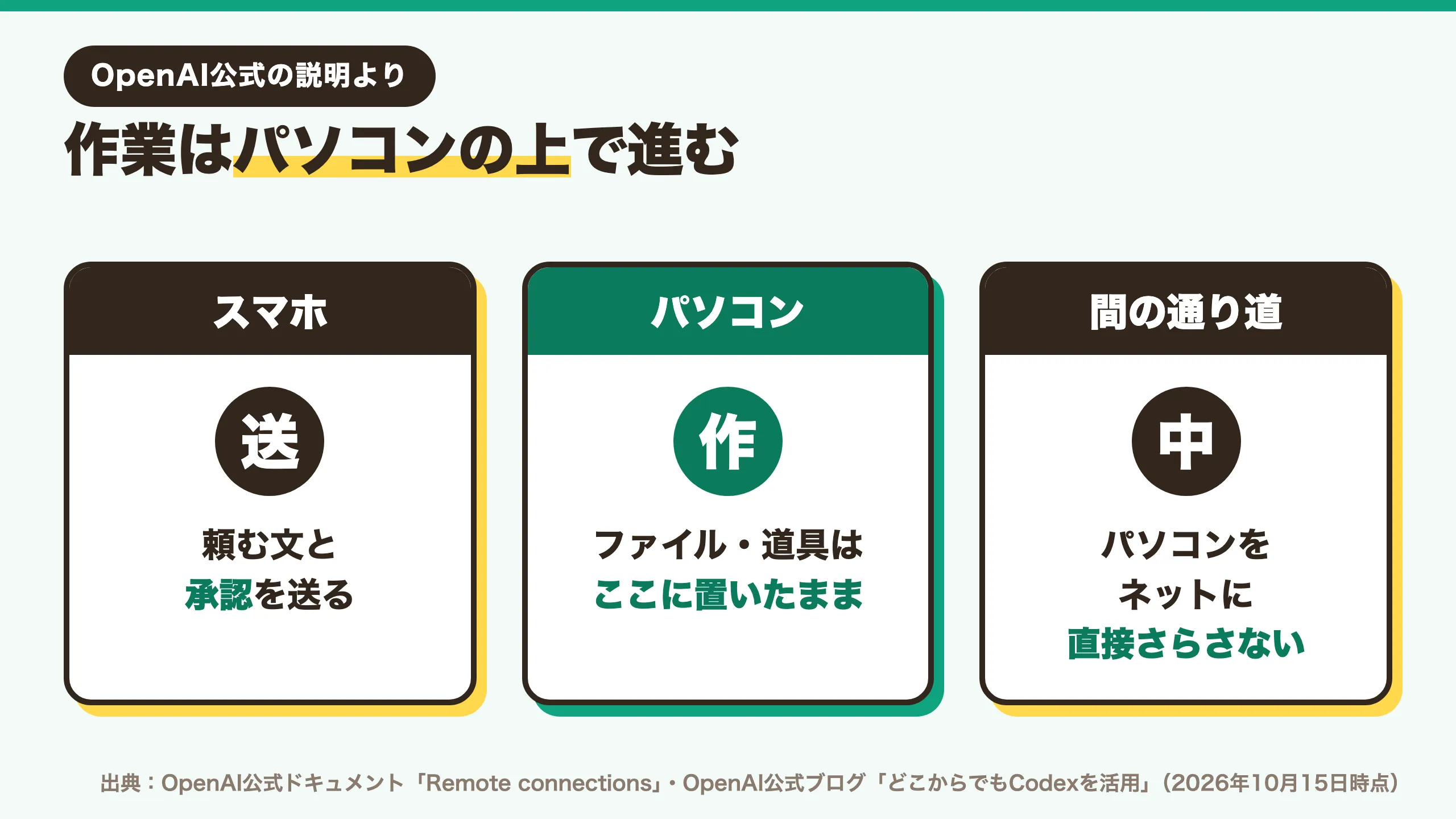
ここからは僕のたとえです。スマホは、家のパソコンで動いているCodexのリモコンのようなものだと思っています。テレビの中身がリモコンに入っていないのと同じで、ファイルや道具はパソコンに置いたまま、ボタンだけを持ち歩く感じです。
ここは僕の意見ですが、Codexはパソコンの前で使うものと思っていると、見落としやすい機能だと思います。Xでも「Codexが、PCの前にいなくても動かせるようになった」というポストを見かけました。
あなたに関係あるのはここ
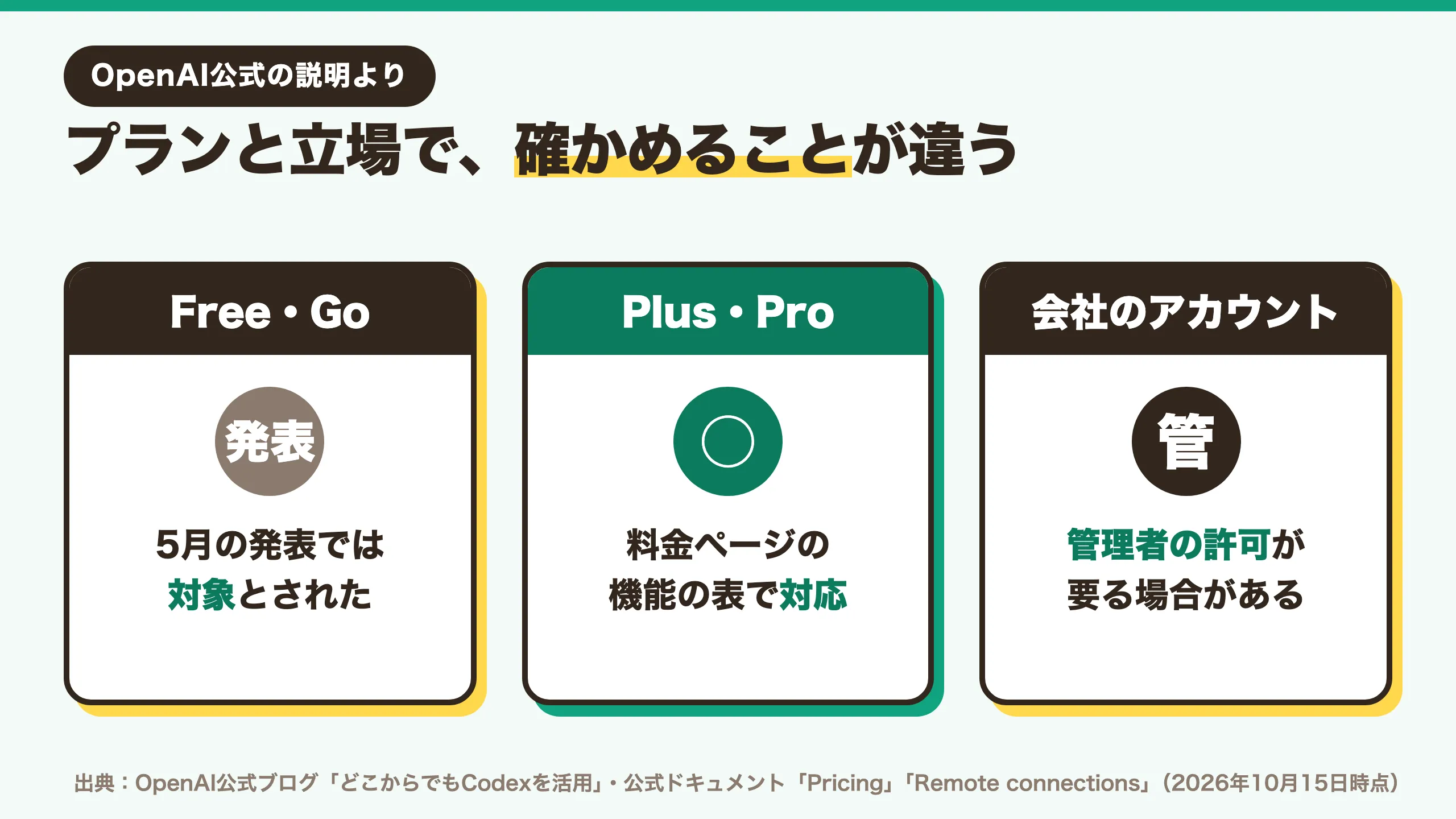
- Free・Go:5月14日の発表では、スマホアプリのCodexはFreeとGoを含むすべてのプランが対象とされていました。6月25日の一般提供の更新履歴には、対象のプランは書かれていません
- Plus・Pro:公式の料金ページの機能の表で、スマホからのリモート操作(Mobile remote control)に対応している欄に入っています
- 会社のワークスペース(Business・Enterprise・Edu):スマホからつなぐ前に、管理者がリモート操作を許可する必要がある場合があります
- CLIやIDEの拡張機能だけで使っている人:スマホとつなぐ設定は、ChatGPTのデスクトップアプリからしか始められません
出典はOpenAI公式ブログ(どこからでもCodexを活用)とOpenAI公式の更新履歴とOpenAI公式ドキュメント(料金)とOpenAI公式ドキュメント(リモート接続)です。
始める前にそろえておくものは、公式ヘルプに4つ書かれています。OpenAI公式ドキュメント(リモート接続)
- 使いたいChatGPTのアカウントとワークスペースで、Codexが使えること
- iOSかAndroidのスマホに、最新のChatGPTアプリが入っていること
- MacかWindowsのパソコンに最新のChatGPTデスクトップアプリが入っていて、パソコンが起きていて、ネットにつながっていて、スマホと同じアカウントとワークスペースでサインインしていること
- アカウントやワークスペースで求められる多要素認証などを済ませていること
今日すぐ試す:パソコンとスマホをつなぐ
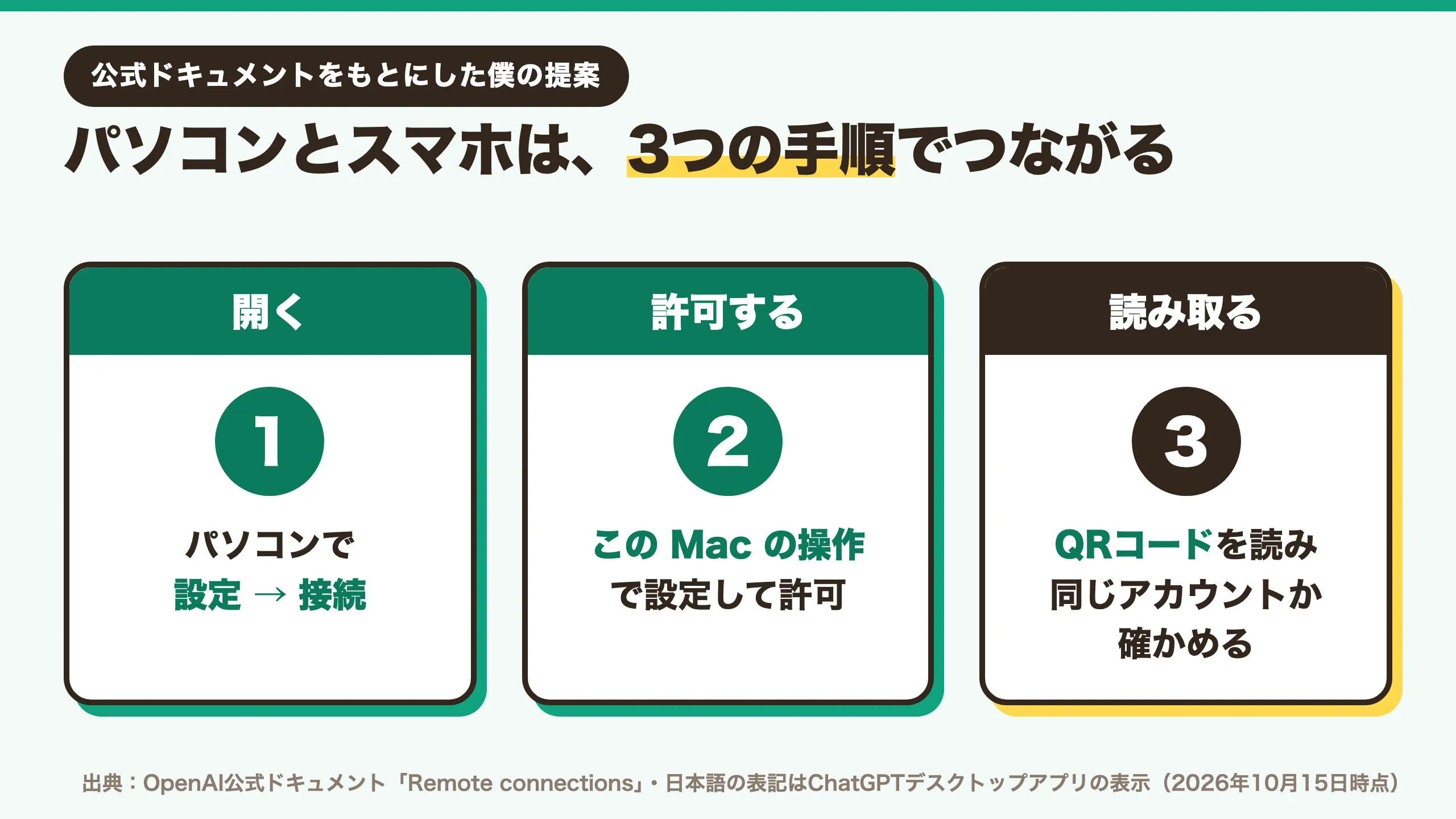
手順は公式ドキュメントの説明をもとにした僕の提案です。
画面の文字は、日本語の画面の表記を先に、公式ドキュメントにある英語の表記をカッコで書いています。
日本語の表記は公式ドキュメントには無く、僕のMacに入っているデスクトップアプリ(2026年10月15日時点)の日本語の表示の文字から取りました。表記が違って見えるときは、英語の表記を目印にしてください。
- パソコンのChatGPTデスクトップアプリと、スマホのChatGPTアプリを、どちらも最新版に更新する
- パソコンのデスクトップアプリで「設定」(Settings)から「接続」(Connections)を開く
- 「この Mac の操作」(Control this Mac)のタブで「設定」(Set up)を選ぶ。Windowsでは「Control this PC」のタブで、Macのアプリの日本語の表示では「この PC を操作」となっています
- 「デバイスにこのコンピューターの操作を許可しますか?」と出たら許可して、求められた確認を済ませる
- 画面に出たQRコードをスマホで読み取り、ChatGPTアプリで同じアカウントとワークスペースかを確かめて、設定を終える
設定が済むと、iPhoneのChatGPTアプリでは、Codexの中につないだパソコンが出てきます。アプリにまだ「Remote」と出ている場合は、そちらを開きます。OpenAI公式ドキュメント(リモート接続)
QRコードは、そのスマホとそのパソコンを組み合わせるためのものです。スマホが2台あるときや、パソコンが2台あるときは、組み合わせごとにつなぎます。OpenAI公式ドキュメント(リモート接続)
僕のMacのアプリの表示の文字には、「この機能を有効にするには、ChatGPT アカウントで多要素認証を有効にする必要があります」という案内も入っていました。この案内が出たら、先にChatGPTのアカウントで多要素認証をオンにしてください。
僕の提案ですが、つながったら、まずはスマホから短い頼みごとを1つ送ってみてください。
つないだあとに決めておく設定
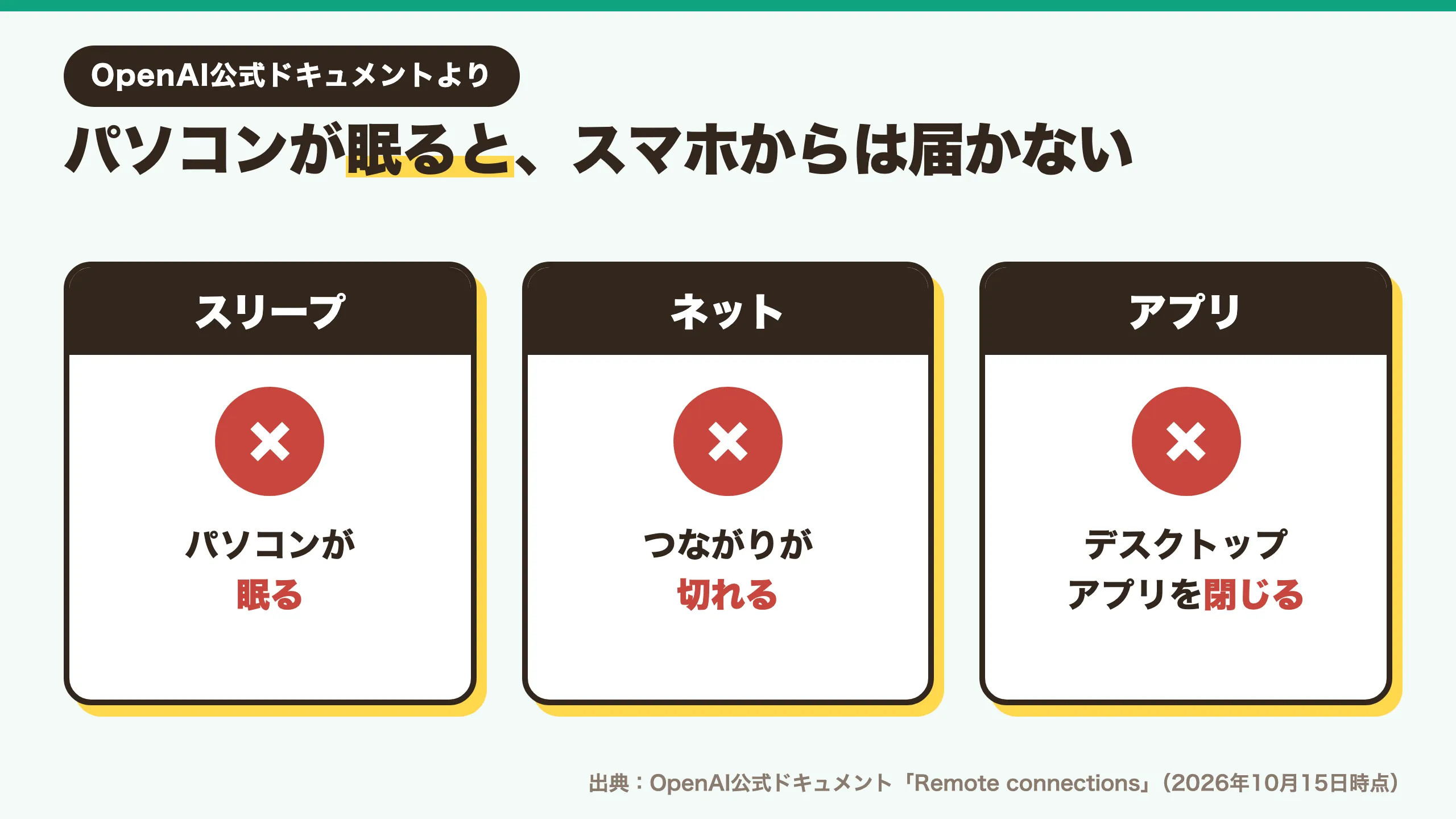
パソコンがスリープしたり、ネットが切れたり、アプリが閉じられたりすると、使えるようになるまでリモート操作は止まります。OpenAI公式ドキュメント(リモート接続)
つないだパソコンの「設定」の「接続」では、パソコンを起こしておくかどうかを選べます。
Macの画面の例には「Keep this Mac awake」という切り替えがあり、電源につながっていて、リモートアクセスが有効なときに、スリープを防ぐ設定です。OpenAI公式ドキュメント(リモート接続)
僕のMacのアプリの日本語の表示では、この切り替えは「この Mac をスリープさせない」となっていました。
ノートパソコンのMacの場合は、ふたを開けたまま電源につないでおけば、使える状態を保てる、と公式にあります。
ふたを閉じるなら、外付けのディスプレイもつないでおく必要があります。メニューから「スリープ」を選ぶと、やはり止まります。OpenAI公式ドキュメント(リモート接続)
Windowsの場合は、パソコンの画面を操作する作業(Computer Use)をスマホから頼むなら、ロックせずに使える状態にしておくよう書かれています。
Windowsでは、その作業が画面の前面で動くからです。OpenAI公式ドキュメント(リモート接続)
同じ「接続」の画面では、Computer Useをオンにするか、Chromeの拡張機能を入れるかも選べます。スマホから、ブラウザやパソコンのアプリを使う作業を頼みたいときの設定です。OpenAI公式ドキュメント(リモート接続)
ここは僕の意見ですが、最初はスリープさせない設定だけで十分だと思います。ブラウザやアプリまで動かせるようにするのは、スマホから何を頼みたいかが決まってからでも遅くありません。
コピペで使える指示文
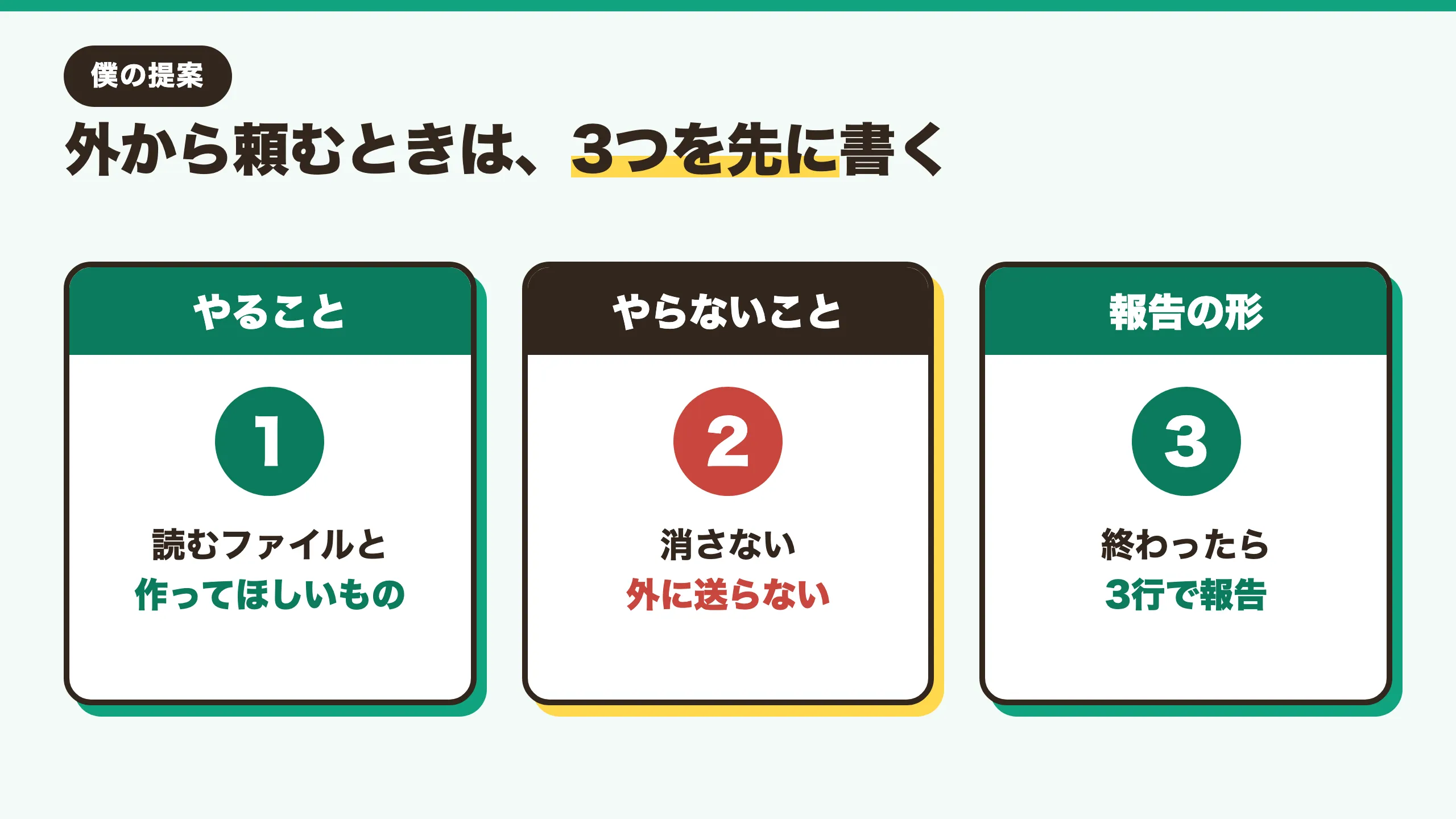
ここからは僕の提案です。画面を見ていないときに頼むので、やってほしいことに加えて、やってほしくないことと、終わったあとの報告の形も先に書いておきます。
1つ目は、パソコンにある資料をまとめてもらう指示文です。
このプロジェクトの「議事録」フォルダにある、今週のファイルを読んでください。決まったことと、次にやることを、箇条書きでまとめた新しいファイルを作ってください。元のファイルは書き換えず、消さないでください。外のサービスにも送らないでください。終わったら、何をしたかを3行で教えてください。
2つ目は、パソコンで始めていた作業の続きを頼む指示文です。
さっきの作業の続きをお願いします。迷うところや、判断が分かれるところがあったら、先に進まずに選択肢を2つ挙げて質問してください。終わったら、変えたファイルの名前を一覧にしてください。
公式の発表には、通勤の途中でCodexが2つのやり方を見つけて判断を求めてきたら、スマホから比べて方針を選べる、という使い方が紹介されています。
2つ目の指示文は、その場面をこちらから作っておくためのものです。OpenAI公式ブログ(どこからでもCodexを活用)
なお、パソコンで決めているサンドボックスなどの守りの設定と、承認の決まりは、スマホからつないだときもそのまま効きます。OpenAI公式ドキュメント(リモート接続)
まだ分からないこと・注意点
- 一般提供のときの説明:6月25日に一般提供になったときの更新履歴には、対象のプランは書かれていません。OpenAI公式の更新履歴
- 提供の進み具合:使えるかどうかは提供の進み具合で変わることがある、と公式ヘルプにあります。OpenAI公式ドキュメント(リモート接続)
- Free・Goの扱い:5月の発表ではFreeとGoも対象とされていました。公式の料金ページの機能の表に、Free・Goの列はありません。OpenAI公式ドキュメント(料金)
- Androidで開く場所:iPhoneではCodexを開くと公式にありますが、Androidのアプリでどの画面を開くかは、公式ヘルプに書かれていません。OpenAI公式ドキュメント(リモート接続)
- 古い接続:2026年6月8日から使っていない接続は、両方のアプリを更新してから、つなぎ直す必要があります。OpenAI公式ドキュメント(リモート接続)
- サインアウト:ChatGPTからサインアウトすると、リモート操作はオフになります。組み合わせは消えないので、サインインし直してからオンに戻します。OpenAI公式ドキュメント(リモート接続)
- つなぐ機器:僕のMacのアプリの表示の文字には、スマホから送った作業のために、ChatGPTがファイル・アプリ・ブラウザを含むパソコンにアクセスできること、自分で持っていて信頼できる機器だけをつなぐことが書かれていました。
まとめ
Codexは、ChatGPTのスマホアプリから、パソコンの上で動かせます。パソコンの「設定」の「接続」から設定を始めてQRコードを出し、スマホで読み取って、同じアカウントかの確認などを済ませればつながります。
パソコンが眠る、ネットが切れる、アプリが閉じられると、リモート操作は止まります。ChatGPTからサインアウトしたときも、リモート操作はオフになります。
僕の意見ですが、まずは「設定」の「接続」で、パソコンを起こしておく切り替えをオンにしておくと安心だと思います。
僕からの提案は1つだけです。今日、パソコンの「設定」の「接続」を開いて、スマホとつないでみてください。
よくある質問
- Codexはスマホから操作できますか?
- ChatGPTのスマホアプリから、パソコンのChatGPTデスクトップアプリの上で動くCodexに、作業を頼んだり、承認を出したり、結果を見たりできます。作業そのものは、つないだパソコンの上で進みます(2026年10月15日時点)。
- Codexとスマホはどうやって接続しますか?
- パソコンのChatGPTデスクトップアプリで設定の接続(Connections)を開き、Control this Mac(Macの日本語の表示では「この Mac の操作」)のタブで設定を始めます。許可したあとに出るQRコードをスマホで読み取り、同じアカウントとワークスペースかを確かめて設定を終えます。
- スマホからのCodexは無料プランでも使えますか?
- 2026年5月14日にプレビューとして発表されたときは、FreeとGoを含むすべてのプランが対象とされていました。6月25日に一般提供になったときの更新履歴には対象のプランは書かれておらず、公式の料金ページの機能の表に、Free・Goの列はありません(2026年10月15日時点)。
- Codexにスマホから接続できないときは?
- パソコンが眠っていないか、ネットにつながっているか、デスクトップアプリが開いているかを確かめます。スマホとパソコンが同じアカウントとワークスペースかも確かめます。2026年6月8日から使っていない接続は、両方のアプリを更新してからつなぎ直します。