
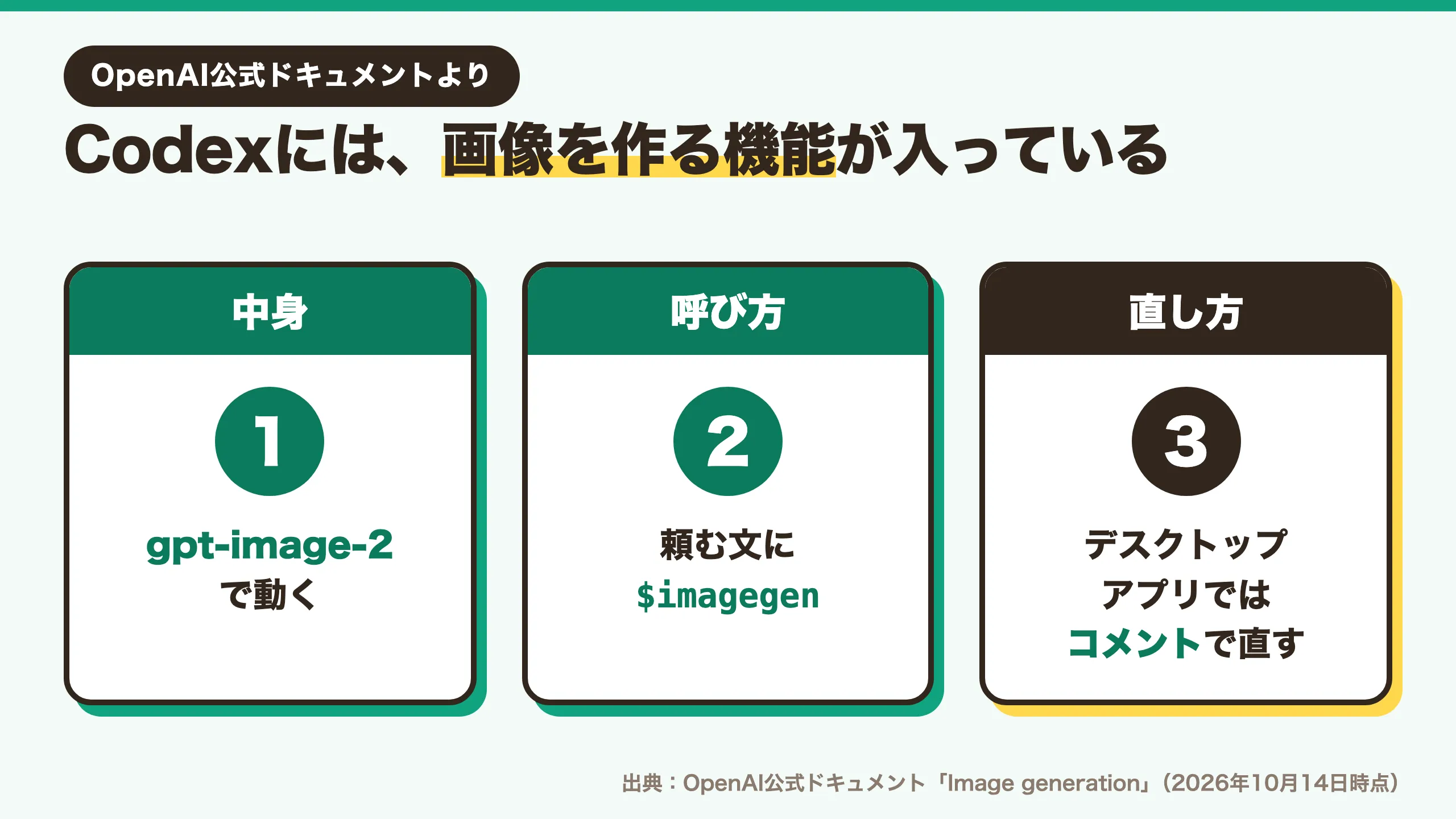
Codexには、画像を作る機能が最初から入っています。動いているのは、OpenAIの画像のモデル「gpt-image-2」です。OpenAI公式ドキュメント(画像生成)
先に結論を書きます。Codexに「$imagegen」と書いて、作りたい画像を説明すれば、画像を作ってくれます。できた画像は、デスクトップアプリなら気になる所にコメントを付けて、同じ会話のまま直してもらえます。
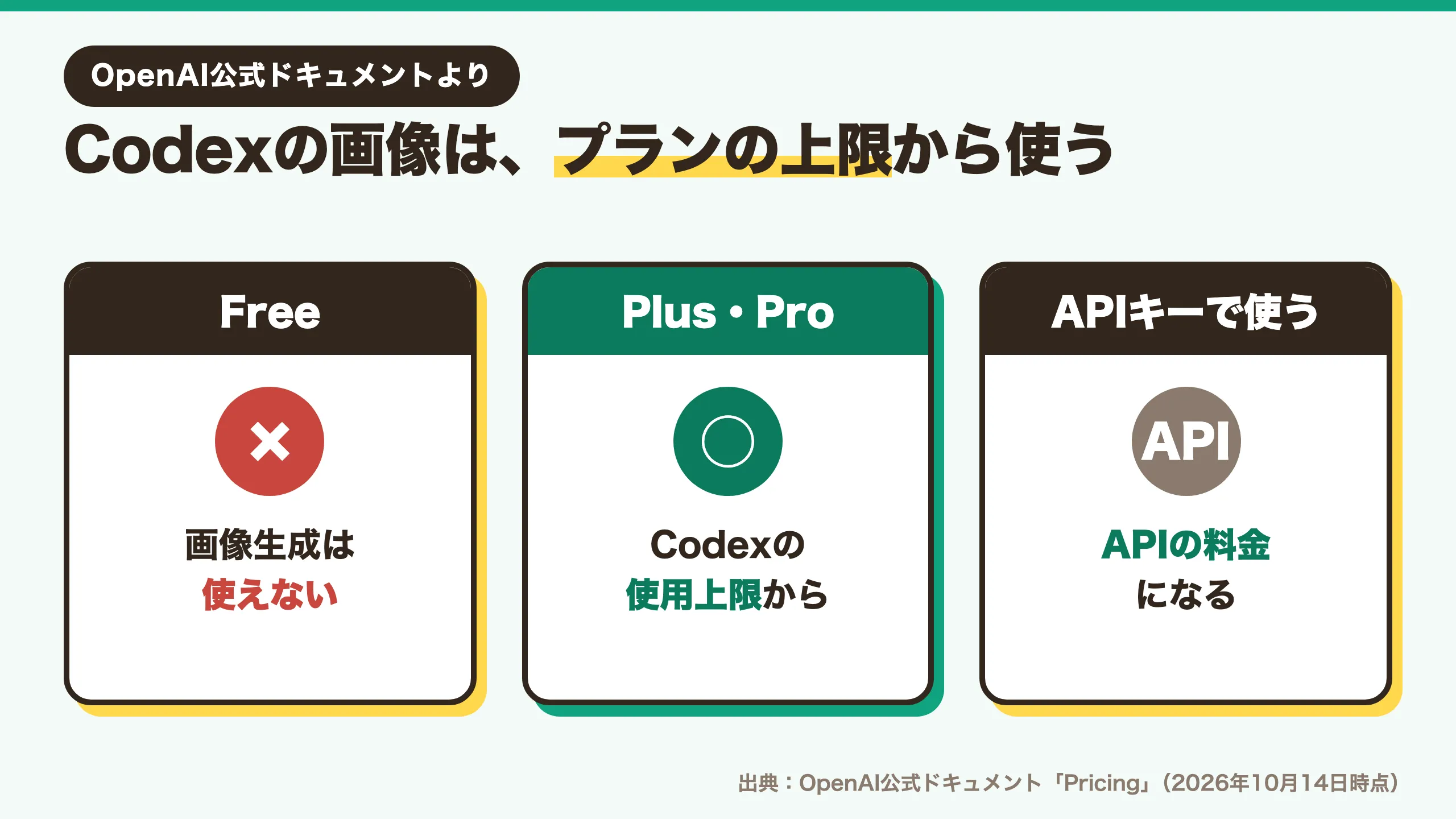
Codexの画像生成は、ChatGPTのFreeプランでは使えません。OpenAI公式ドキュメント(料金)
公式のページには、ChatGPTのデスクトップアプリのCodex・Codex CLI・IDEの拡張機能それぞれでの、画像の頼み方が載っています。OpenAI公式ドキュメント(画像生成)
この記事を読み終えると、次の3つができるようになります。
- Codexで画像を1枚作って、コメントで直すところまでできる
- 画像を作ると、使える量がどれくらい速く減るのかが分かる
- 公式が勧める要素をそろえた頼み方で、画像を頼める
時間がない人は「今日すぐ試す」と「使える量の減り方」だけ読んでください。
この記事は2026年10月14日時点の公式情報をもとにしています。公式に書かれていないことは書かず、僕の意見や提案には「僕の意見」「僕の提案」と書き添えています。
用語を先に3つだけ押さえておきます。
- Codex:OpenAIのAI。パソコンのファイルを読み、書き換え、入っている道具を動かしながら作業を進める
- スキル:決まった仕事のやり方をまとめた部品。画像を作るスキルは、頼む文に「$imagegen」と書いて呼び出す
- 使用上限:プランに含まれる、Codexを使える量。残りと戻る時刻は、使用量のダッシュボードで見られる
30秒でわかる、Codexの画像生成
- Codexに入っている画像生成は、gpt-image-2で動く
- 頼む文に「$imagegen」と書くと、画像を作るスキルをはっきり呼び出せる
- 手持ちの画像を添えると、それを作り変えたり、見た目の手本にしたりできる
- デスクトップアプリでは、できた画像を並べてコメントを付け、まとめて直せる
- 画像を作る回は、文章だけの回より、使える量が平均3〜5倍速く減る
出典はOpenAI公式ドキュメント(画像生成)とOpenAI公式ドキュメント(料金)です。
公式ドキュメントには、画面の部品・バナー・背景・イラストなど、コードと一緒に作りたい画像に使える、と書かれています。OpenAI公式ドキュメント(画像生成)
ここは僕の意見ですが、Codexはコードを書く道具と思っていると、見落としやすいところだと思います。Xでも、Claude CodeからCodexの画像生成を呼び出すスキルを紹介するポストを見かけました。
この記事では、Codexそのもので画像を作って直すやり方を、公式のドキュメントで裏付けられる範囲で書きます。
あなたに関係あるのはここ
- Freeプラン:Codexの画像生成は使えない、と公式の料金ページにあります
- Goプラン:Codexの画像生成が使えるかは、公式の料金ページに書かれていません
- Plus・Pro:Codexの使用上限から使います。上限に達したあとは、買い足したクレジットからも使えます
- APIキーでCodexを使っている人:画像も、プランの上限ではなくAPIの料金になります
出典はOpenAI公式ドキュメント(料金)です。
ChatGPTのWebのチャットで画像を作るのは、また別の話です。そちらで使えるかと上限は、プランとワークスペースの設定によって変わる、と公式にあります。OpenAI公式ドキュメント(画像生成)
今日すぐ試す:1枚作って、コメントで直す
手順は公式ドキュメントの説明をもとにした僕の提案です。
画面の文字は、日本語の画面の表記を先に、公式ドキュメントにある英語の表記をカッコで書いています。
日本語の表記は公式ドキュメントには無く、僕のMacに入っているデスクトップアプリ(2026年10月14日時点)の日本語の表示の文字から取りました。表記が違って見えるときは、英語の表記を目印にしてください。
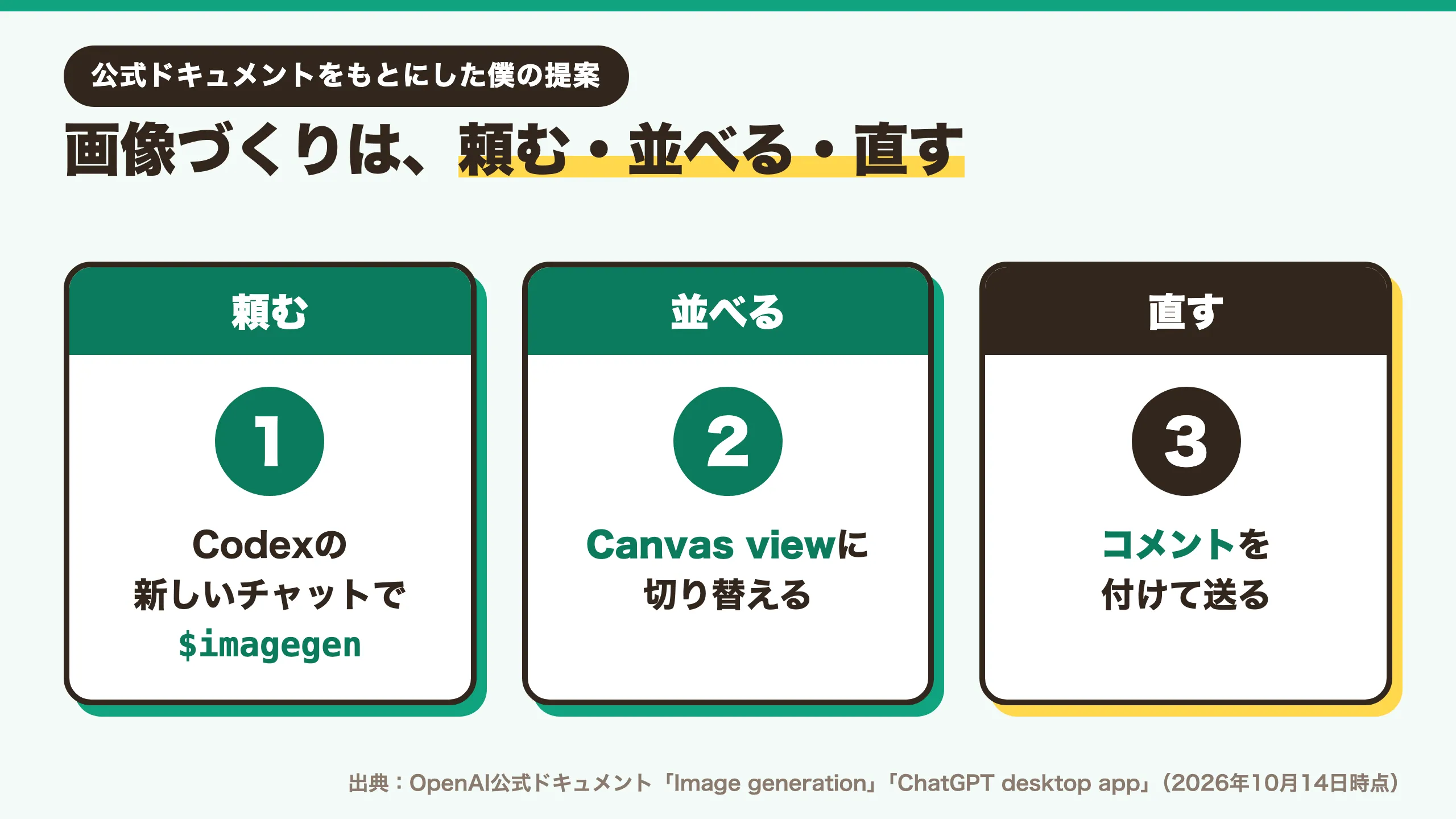
- ChatGPTのデスクトップアプリを開き、Codexを選んで「新しいチャット」(New chat)を始める
- 入力欄に「$imagegen」と、作りたい画像の説明を書いて送る
- できた画像を選んで大きく開き、「Canvas 表示」(Canvas view)に切り替える
- 「コメント」(Comment)で、直したい画像にコメントを付ける。何枚かまとめて直すときは「複数選択」(Multi-select)で選ぶ
- 変えたい所と、そのままにしたい所を書き添えて、同じチャットで送る
デスクトップアプリでの始め方は、公式ドキュメントに「ChatGPTかCodexを選び、Codexでは新しいチャットから始める」と書かれています。OpenAI公式ドキュメント(デスクトップアプリ)
できた画像を選ぶと、大きく開く表示になります。「フォーカス表示」(Focused view)は1枚をじっくり見る表示で、「Canvas 表示」は同じチャットで作った画像を並べて見る表示です。OpenAI公式ドキュメント(画像生成)
7月30日のデスクトップアプリの更新(26.727)の更新履歴にも、この2つの表示と、画像へのコメントが載っています。Codexの更新履歴
画像の一部を選んで、その場所だけの直しを書く方法も、公式ドキュメントに載っています。OpenAI公式ドキュメント(画像生成)
僕のたとえですが、Canvas 表示は、描き上がった絵を机に並べて、直してほしい所に付箋を貼って返すような使い方です。言葉だけで「右上の…」と説明するより、どの絵のどこの話かが伝わりやすくなると思います。
CLIで使う人は、対話の中で「$imagegen」と書けば同じように頼めます。手本にしたい画像は「-i」か「–image」で添えます。OpenAI公式ドキュメント(画像生成)
使える量の減り方と、まとめて作る日の方法
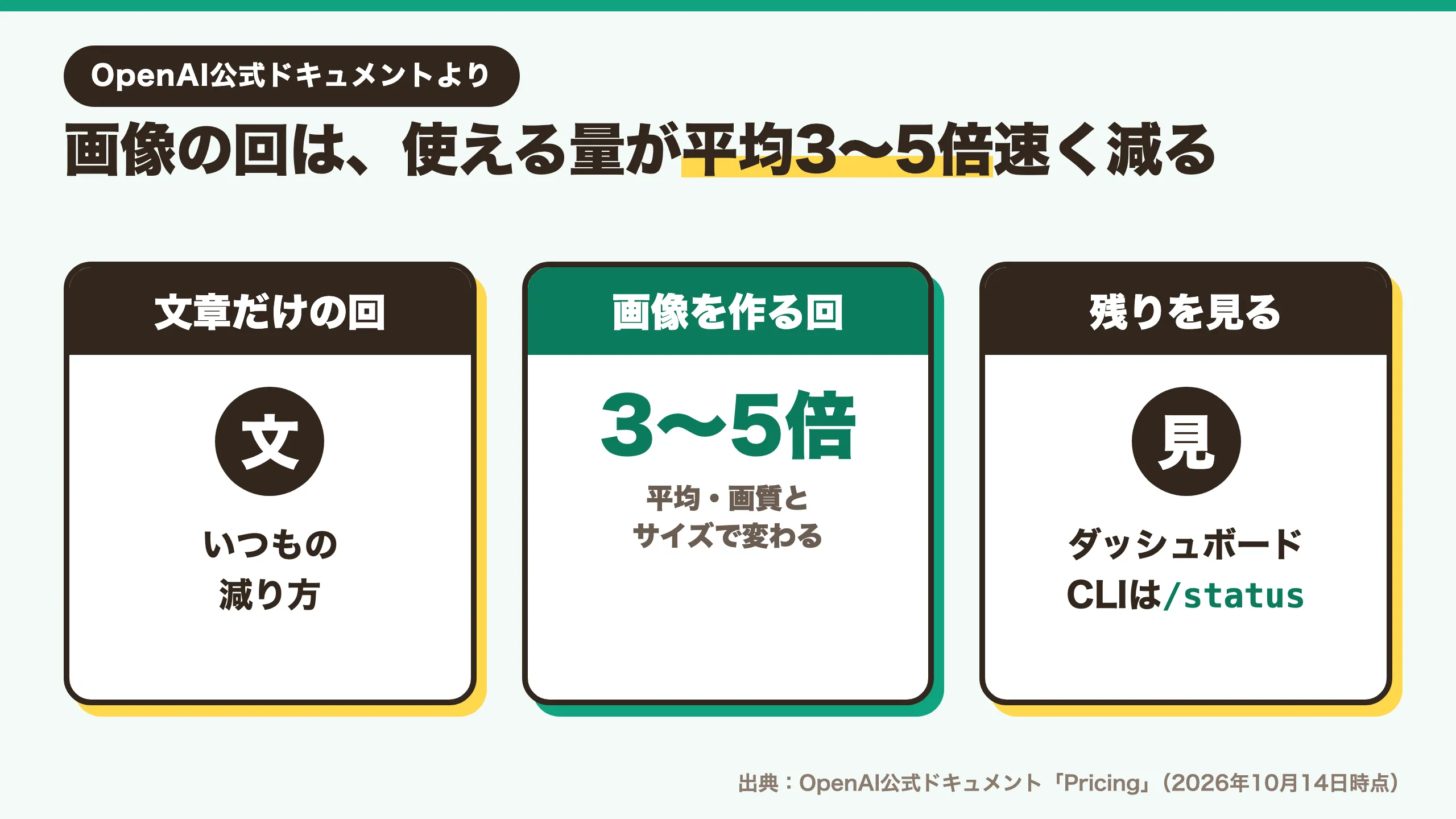
画像を作る回は、同じような文章だけの回より、プランに含まれる使用上限を平均3〜5倍速く使います。どれだけ速いかは、画像の画質とサイズで変わります。OpenAI公式ドキュメント(料金)
残りの量と戻る時刻は、使用量のダッシュボードで見られます。CLIなら、作業中に「/status」と打つと残りを確かめられます。OpenAI公式ドキュメント(料金)
たくさんの画像をまとめて作る日は、環境変数に「OPENAI_API_KEY」を入れて、APIで作るよう頼む方法もあります。その場合は、プランの上限ではなくAPIの料金になります。OpenAI公式ドキュメント(画像生成)
ここは僕の意見ですが、最初の数枚は画質やサイズを欲張らずに作って、付箋で直していくほうが、残りの量を気にせず試せると思います。
コピペで使える指示文
ここからは僕の提案です。公式ドキュメントでは、画像の頼み方は1〜3文で足りることが多いとしたうえで、次の5つを書くよう勧めています。
- 画像の目的や、見る人
- 主な被写体と、そこで起きていること
- 場面・構図・画風
- 大事なら、切り取り方・サイズ・光・色・素材
- 入れてはいけないもの
出典はOpenAI公式ドキュメント(画像生成)です。
1つ目は、この5つをそろえて1枚作る指示文です。
$imagegen ブログの見出しに使う、横長の画像を1枚作ってください。 ・目的:AI初心者向けの記事の見出し ・被写体:机でノートパソコンに向かって作業している人 ・画風:やわらかい色のフラットなイラスト。背景はシンプルに ・入れないもの:文字・ロゴ・実在の人物 できたら、保存した場所を教えてください。
2つ目は、できた画像の一部だけを直す指示文です。公式ドキュメントは、直すときは「何を変えて、何を変えないか」をはっきり書くよう勧めていて、その例をもとにしました。
いま作った画像を直してください。変えるのは、机の上のマグカップを小さな観葉植物にすることだけです。人・机の配置・光・色・切り取り方は、そのままにしてください。文字やロゴは足さないでください。
画像の中に文字を入れたいときは、入れる文字をかぎかっこでそのまま書き、字の雰囲気・大きさ・色・置き場所も指定するよう、公式は勧めています。OpenAI公式ドキュメント(画像生成)
僕の使い方:お手本を毎回渡して、1枚ずつ作る
ここからは僕の使い方です。僕は、Threadsの投稿画像・LINEスタンプ・noteの画像などを、Codexの画像生成で作っています。ふだん作業しているClaude Codeから、Codexに頼んで作ってもらう形です。
僕のキャラの絵を作るときは、毎回お手本の画像を添えています。できた絵はお手本と並べて、目・顔の形・前髪・ほっぺの4か所を見比べ、1つでも外れていたら、外れた所を名指しして作り直してもらう決まりにしています。
もう1つの決まりは、1枚ずつ順番に作ることです。僕の仕組みでは、同時にいくつも走らせると画像を取り違えるので、順番待ちにしています。
「CodexとClaude Code、どっちがいいですか?」と聞かれることがあります。僕の答えは「どっちでもいい」なんですけど、あえて差を挙げるなら「画像を作りたいならCodexのほうが有利」と答えています。
ここは僕の意見ですが、公式の説明を読むかぎり、デスクトップアプリのCanvas 表示とコメントは、僕が文字でやっている「外れた所を名指しで直す」を、画面の上でできる仕組みだと思っています。
まだ分からないこと・注意点
- Goプラン:Codexの画像生成が使えるかは、公式の料金ページに書かれていません。Freeプランでは使えない、とだけあります。OpenAI公式ドキュメント(料金)
- 何枚作れるか:1日に何枚作れるか、という数字は公式に書かれていません。OpenAI公式ドキュメント(料金)
- 実在の人物:実在の人を描くときは、必要に応じて写真を添え、その人の姿を使う許可があるかを確かめるよう、公式は書いています。OpenAI公式ドキュメント(画像生成)
- まねを頼まない:特定のブランド・製品・作家・作品をまねるより、オリジナルのデザインを頼むよう、公式は勧めています。OpenAI公式ドキュメント(画像生成)
- 文字の多い図:文字の多い図は一語ずつ見直し、必要ならデザインツールで仕上げるよう、公式は勧めています。OpenAI公式ドキュメント(画像生成)
- 使い方の決まり:作った画像は、会社の決まりとOpenAIの利用ポリシーに沿って使うよう、公式にあります。OpenAI公式ドキュメント(画像生成)
まとめ
Codexには画像生成が入っていて、「$imagegen」で呼び出せます。デスクトップアプリなら、できた画像をCanvas 表示に並べ、コメントで付箋を貼るように直せます。
使える量は文章だけの回より平均3〜5倍速く減るので、量の多い日だけ気にしておけば大丈夫だと僕は思います。
僕からの提案は1つだけです。デスクトップアプリでCodexを開き、上の1つ目の指示文で1枚作って、Canvas 表示でコメントを1つ付けて直してみてください。
よくある質問
- Codexで画像生成はできますか?
- Codexには画像生成が入っていて、gpt-image-2で動きます。ただし、ChatGPTのFreeプランでは使えません。公式のページには、デスクトップアプリのCodex・Codex CLI・IDEの拡張機能それぞれでの画像の頼み方が載っています(2026年10月14日時点)。
- Codexの画像生成は無料プランで使えますか?
- 公式の料金ページでは、Codexの画像生成はFreeプランでは使えないとされています。Goプランで使えるかは書かれていません(2026年10月14日時点)。
- Codexで画像を作ると、使用上限はどれくらい減りますか?
- 画像を作る回は、同じような文章だけの回より、プランに含まれる使用上限を平均3〜5倍速く使います。どれだけ速いかは画像の画質とサイズで変わります。残りは使用量のダッシュボードか、CLIの/statusで確かめられます。
- $imagegenとは何ですか?
- Codexの画像を作るスキルをはっきり呼び出すための書き方です。頼む文の中に$imagegenと書きます。
- Codexで作った画像を直すにはどうすればいいですか?
- デスクトップアプリでは、できた画像を開いてCanvas viewに切り替え、コメントを付けて同じチャットで送ります。直すときは、何を変えて何を変えないかをはっきり書くよう、公式は勧めています。