

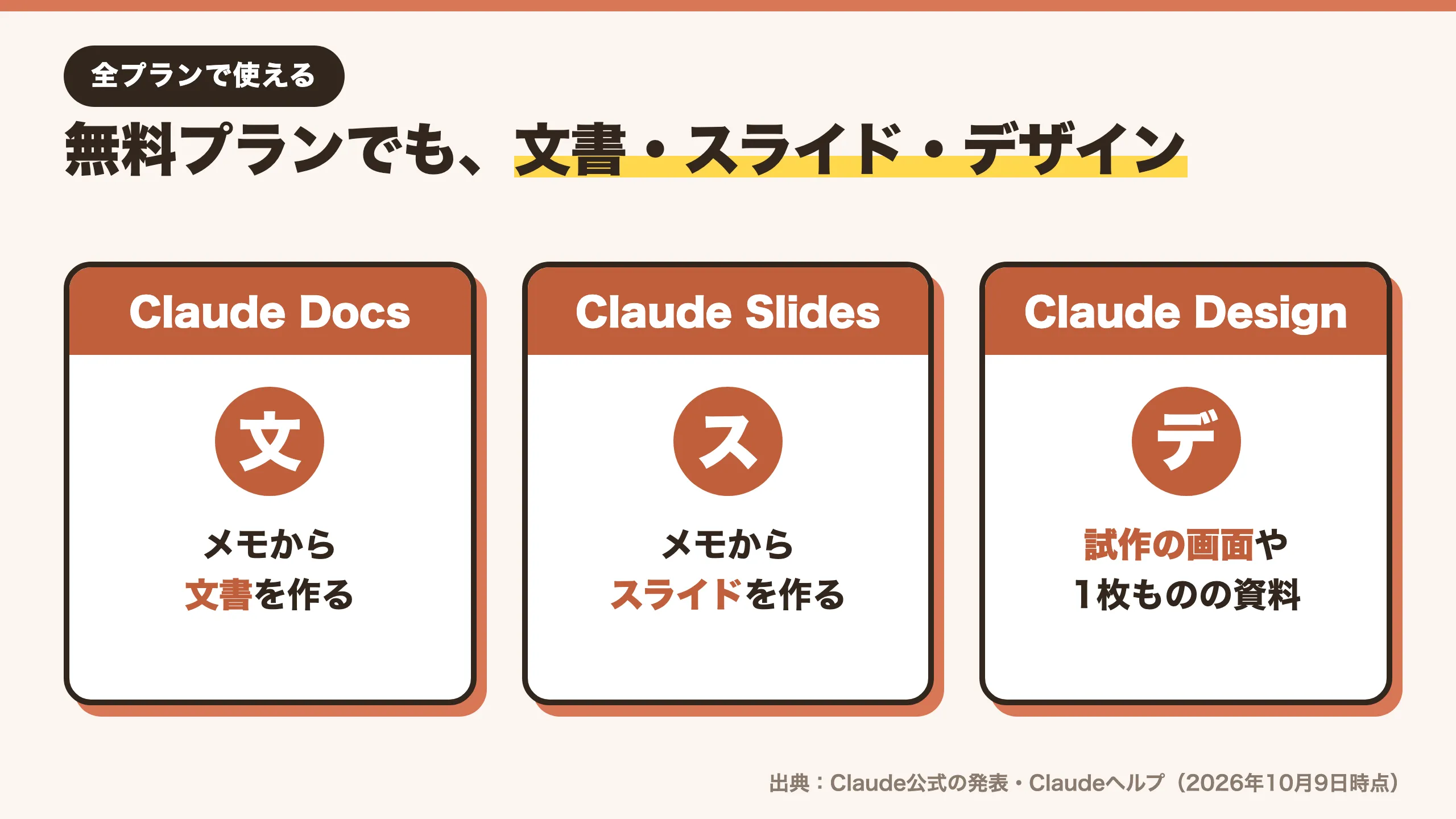
2026年10月8日、Anthropicが「Claude Docs」「Claude Slides」「Claude Design」のベータ版の表示を外し、無料プランを含むすべてのプランで使えると発表しました。Claude公式の発表
同じ発表で、「Claude Dashboards」と「Claude Motion」のベータ版も始まっています。Claude公式の発表
先に結論を書きます。無料プランの人も、Claudeとの会話から文書・スライド・デザインを作り、WordやPowerPointの形で保存できます。Claudeヘルプ(アーティファクト)
ただ、発表されたことと、あなたがいま使えることは別です。
Docs・Slides・Designは、すべてのプランで最初からオンです。会社向けのEnterpriseプランだけは、2026年10月15日に既定でオンになります。Claudeヘルプ(アーティファクト)
発表とヘルプには、この機能だけの国や地域の制限は書かれていません。Claude公式の発表
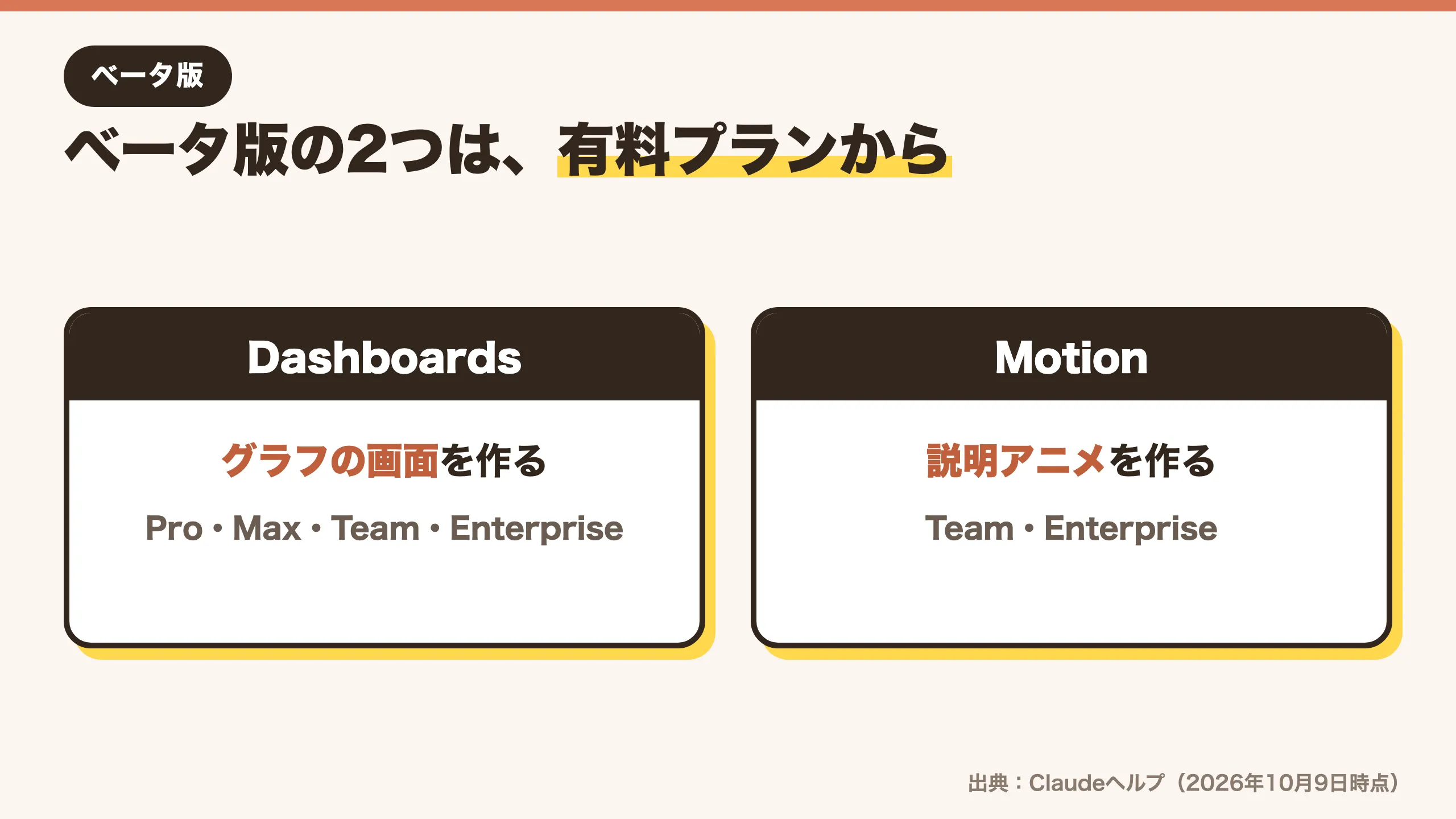
一方、ベータ版の2つは使える人が限られます。DashboardsはPro・Max・Team・Enterprise、MotionはTeam・Enterpriseだけです。Claudeヘルプ(アーティファクト)
この記事を読み終えると、次の3つができるようになります。
- 5つの道具のうち、自分のプランで使えるものが分かる
- 会話のメモから文書を作り、それをスライドにできる
- できた資料をWordやPowerPointで保存するときの注意が分かる
時間がない人は「あなたに関係あるのはここ」と「今日すぐ試す」だけ読んでください。
この記事は2026年10月9日時点の公式情報をもとにしています。公式に書かれていないことは書かず、僕の意見や提案には「僕の意見」「僕の提案」と書き添えています。
用語を先に3つだけ押さえておきます。
- アーティファクト:Claudeが会話の横に作る、文書やスライドのような成果物。あとから直したり、人に共有したりできる
- テンプレート:作るものの種類ごとに用意された出発点。今回の5つの道具は、どれもテンプレートとして選べる
- ベータ版:正式な提供の前に、試しに出している段階のこと
30秒でわかる今回の発表
- 2026年10月8日に、Anthropicが発表した
- 文書のDocs、スライドのSlides、デザインのDesignは、ベータ版の表示が外れ、無料プランを含むすべてのプランで使える
- 会社のデータやつないだアプリのデータからグラフの画面を作るDashboardsと、短い説明アニメを作るMotionは、ベータ版で始まった
- スライドはPowerPointとPDFで保存でき、Google スライドにも編集できる形で送れる
- スマホのClaudeアプリでも、文書・スライド・デザインを直せる
- 単独のサイトだったClaude Design(claude.ai/design)は、12月14日まで使える。そのあとはClaudeの中に一本化される
出典はClaude公式の発表です。
5つの道具の違い
ここからのたとえは、公式の説明をもとにした僕の言い方です。Claudeとの会話を、隣の席の先輩との打ち合わせだと思ってみてください。今回の5つは、打ち合わせの机に置かれた道具で、話した中身をその場で形にできます。
Claude Docs=打ち合わせのメモを清書するノート
見出しや表の入った文書を、Claudeと一緒に書く道具です。Claudeは書き始める前にいくつか質問し、書きながら、なぜそう書いたかをコメントで残します。Claudeヘルプ(Claude Docs)
Claude Slides=発表に使う紙芝居
メモや報告書、会話で進めてきた内容から、スライドを作ります。1枚ずつ直接直せて、Claudeの画面から出ずに発表もできます。Claudeヘルプ(アーティファクト)
Claude Design=チラシや試作品の下書き
ビジュアルや、モックアップ・プロトタイプと呼ばれる試作の画面、1枚ものの資料などを作ります。Claudeヘルプ(アーティファクト)
Claude Dashboards(ベータ版)=数字を映す計器盤
会社のデータや、Claudeにつないだアプリのデータから、グラフの並んだ画面(ダッシュボード)を作ります。グラフごとに、元になった問い合わせと、最後にデータを更新した時刻が出ます。Claudeヘルプ(アーティファクト)
Claude Motion(ベータ版)=動く紙芝居
自分の資料から、短い説明アニメを作ります。動画を作るAIは使わず、文字・グラフ・図形・画像を動かすコードで作る仕組みで、MP4の動画として保存できます。Claude公式の発表
打ち合わせのたとえで言うと、話した中身の清書まで、その机の上で済ませられるということです。ここは僕の意見ですが、それが無料プランでもできるようになったのが、今回の発表で一番大きいところだと思います。
あなたに関係あるのはここ
無料プランの人
Docs・Slides・Designの3つが使えます。料金ページの無料プランの欄にも「Claude Design, Slides, Docs」と並んでいます。Claudeの料金ページ
作ったものにClaudeとつないだアプリを連携させる機能と、作ったものの中にデータをためる機能は、Pro以上です。Claudeヘルプ(アーティファクト)
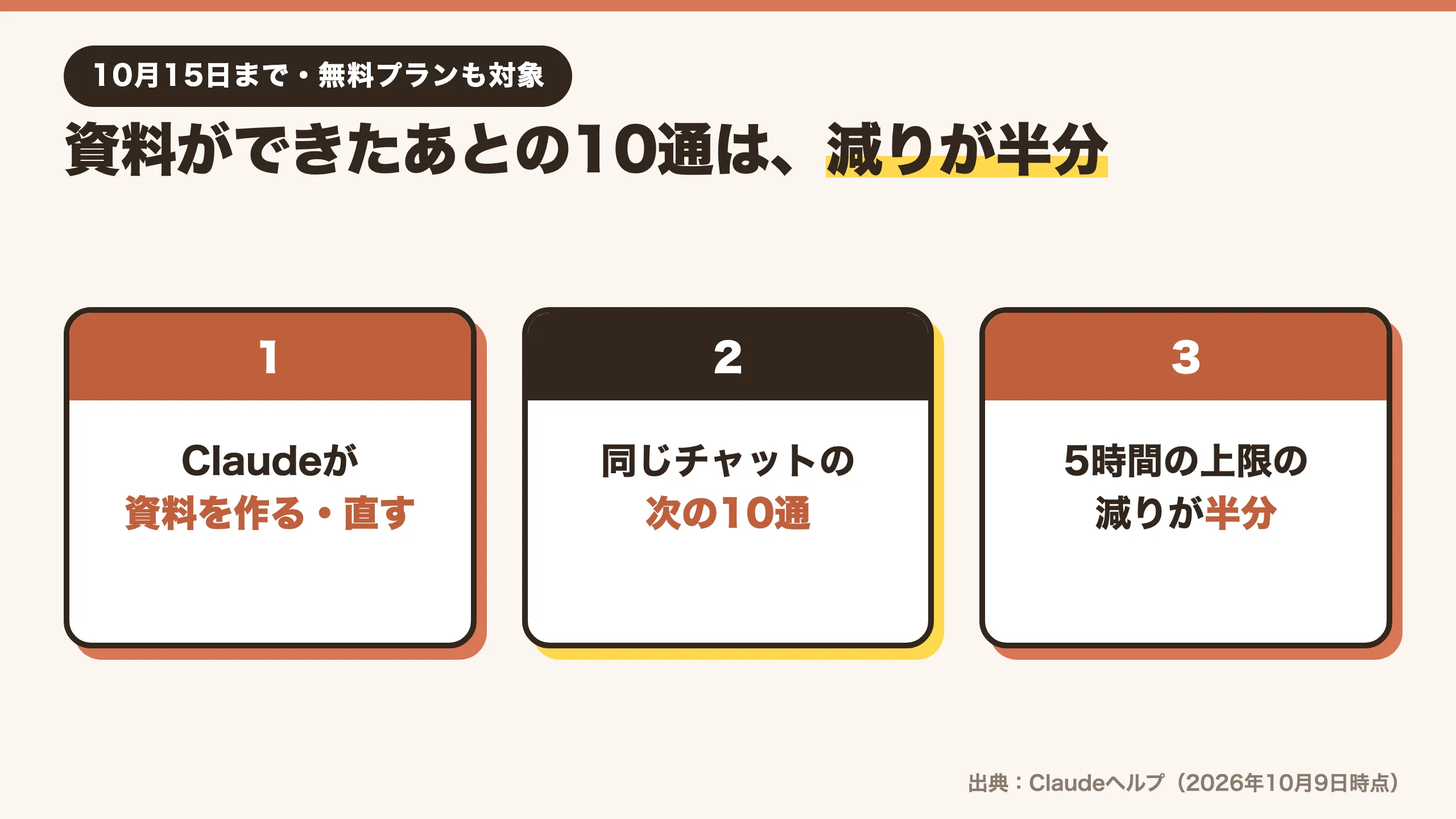
2026年10月7日からは、無料プランも期間限定の割引の対象になりました。10月15日まで、Claudeが成果物を作るか直すと、そのチャットの次の10通は、5時間ごとの上限の減りが半分になります。Claudeヘルプ(期間限定の割引)
Pro・Maxの人
3つに加えて、Dashboardsのベータ版が使えます。Claudeの料金ページ
Dashboardsが読み込めるのは、BigQueryのような会社のデータの置き場か、SalesforceのようなClaudeにつないだアプリのデータです。Claudeヘルプ(Claude Dashboards)
Motionは、ProとMaxでは使えません。料金ページの表でも、無料・Pro・MaxのMotionの欄は「No」です。Claudeの料金ページ
期間限定の割引は、ProとMaxも対象です。Claudeヘルプ(期間限定の割引)
会社のアカウント(Team・Enterprise)の人
DashboardsとMotionのベータ版も使えます。Motionは、Teamでは最初からオン、Enterpriseでは管理者がオンにするまでオフです。Claudeヘルプ(Claude Motion)
Enterpriseでは、Dashboardsも管理者がオンにするまで使えません。Docs・Slides・Designは、10月15日に既定でオンになり、管理者はそれより前にオンにもできます。Claude公式の発表
期間限定の割引は、Teamは対象で、Enterpriseは対象外です。Claudeヘルプ(期間限定の割引)
今日すぐ試す:メモから文書、文書からスライドへ
手順はClaudeヘルプの説明をもとにしていて、実際の画面で同じになるかは確かめていません。画面の文字は、日本語版ヘルプの表記です。Claudeヘルプ(Claude Docs)
始める前に、設定の「機能」で「コード実行とファイル作成」がオンになっているか見てください。成果物を作るのに必要な設定で、無料・Pro・Maxでは最初からオンです。Claudeヘルプ(ファイルの作成)・Claudeヘルプ(アーティファクト)
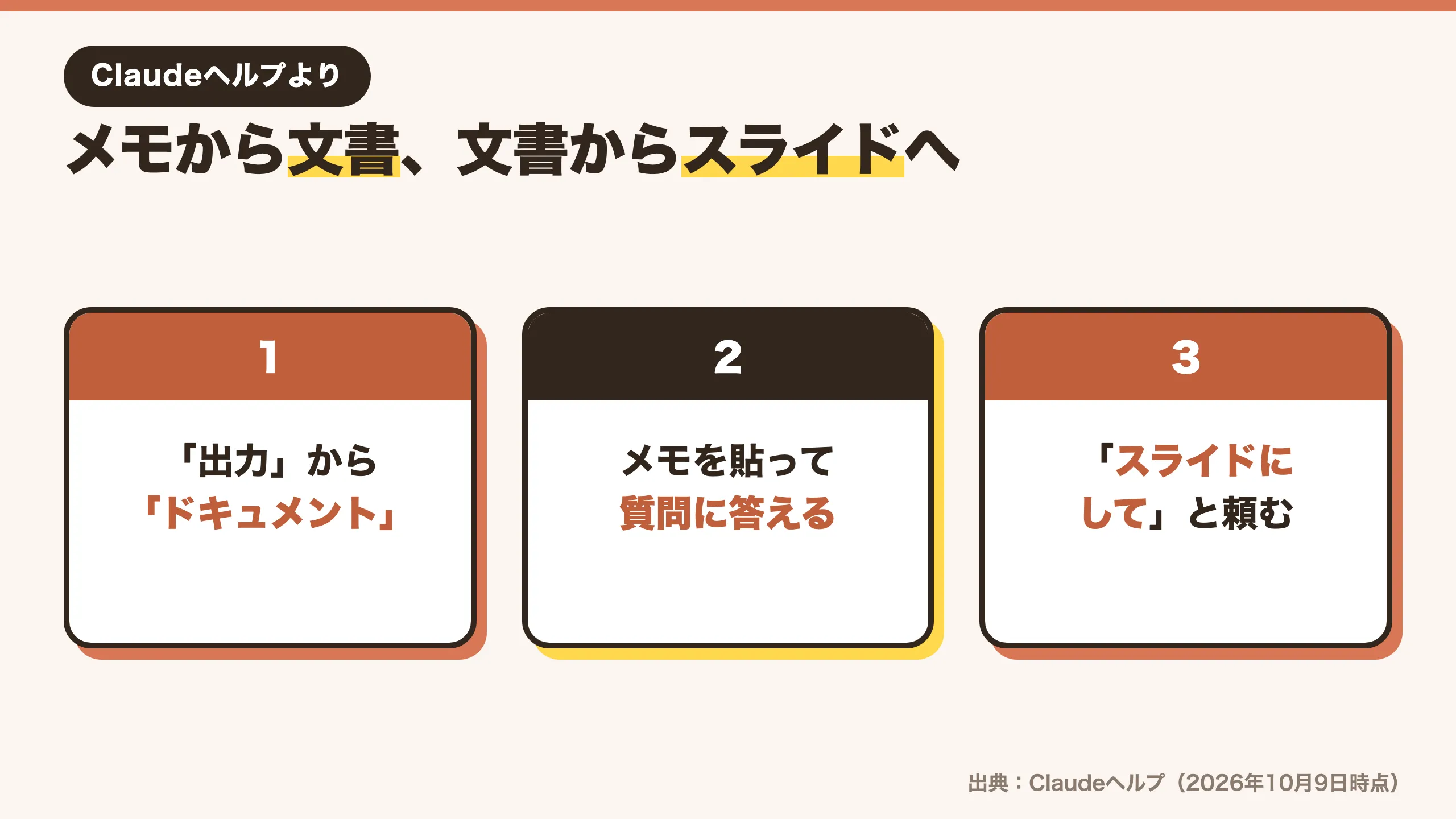
- パソコンのWeb版かデスクトップ版でClaudeを開き、新しいチャットを始める
- メッセージ欄の「出力」を押し、「ドキュメント」を選ぶ
- 下の「コピペで使える指示文」を貼って送り、Claudeの質問に答える(指示文は僕の提案)
- できた文書を読み、直したい所はClaudeに頼むか、文書に直接打ち込む
- 同じチャットで「この報告書をスライドにしてください」と頼む
「出力」を使わずに、ふつうのチャットで「文書にしてください」と頼んでも作れます。メッセージの頭に「/docs」と打つ始め方もあります。Claudeヘルプ(Claude Docs)
10月15日までは、新しいチャットを「出力」から始めると、最初の1通目から割引が効きます。会話の途中で頼んだときは、Claudeが最初に成果物を作った1通だけ、いつもどおりに数えられます。Claudeヘルプ(期間限定の割引)
文書の一部だけを直したいときは、その文を選んで「Claudeで編集」を押し、直し方を打ちます。どの段落の話かを説明しなくても、選んだ場所をClaudeが直します。Claudeヘルプ(アーティファクト)
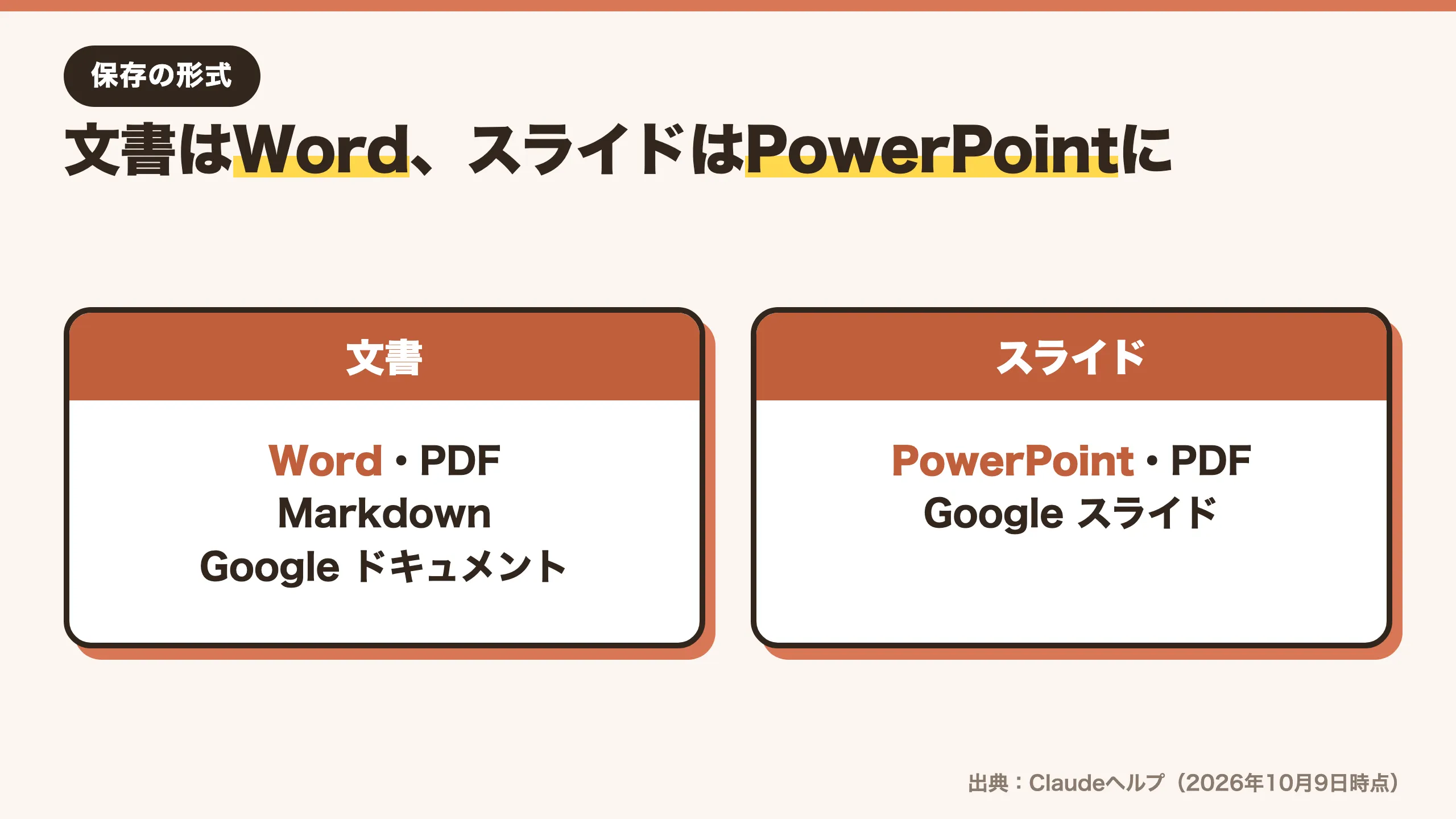
仕上がったら「エクスポート」を押して形式を選びます。文書はWord・PDF・Markdown・Google ドキュメントで保存できます。Claudeヘルプ(アーティファクト)
スライドはPowerPoint・PDFで保存でき、Google スライドにも編集できる形で送れます。Claudeヘルプ(アーティファクト)
作ったものは、左の一覧の「アーティファクト」タブにたまるので、別の会話からも開き直せます。Claudeヘルプ(アーティファクト)
コピペで使える指示文
ここからは僕の提案です。公式ヘルプには、メモと先週の数字から今週の報告書を作る、という頼み方の例が載っています。Claudeヘルプ(Claude Docs)
そこで、会議のメモから、会議に出ていない上司に渡す報告書を作る指示文にしました。ヘルプにある「文書の目的・読む人・入れる中身を伝える」というコツに合わせています。Claudeヘルプ(Claude Docs)
下に貼る会議のメモから、1ページの報告書を作ってください。 ・目的:会議で決まったことと、次にやることを共有する ・読む人:会議に出ていない課長 ・入れる中身:決まったこと(3つまで)、次にやることと担当、期限 メモに書かれていないことは足さず、分からない所は「確認中」と書いてください。 (ここにメモを貼る)
文書ができたら、同じチャットのまま、続けてこう頼みます。
この報告書を、5枚のスライドにしてください。1枚で言うことは1つにしてください。
会社のメモを貼る前に、社内のルールでAIに入れてよいかを確かめてください。これも僕の提案です。
打ち合わせのたとえに戻ると、清書は机の上で済ませて、持ち帰るのは仕上がった資料だけ、という使い方になります。メモを貼ってから保存まで、Claudeの画面から出ずに進められるのが、僕はいいなと思っています。
会社で使う人向け:DashboardsとMotion
ここは、仕事で有料プランを使っている人向けの話です。無料プランの人は、読み飛ばしてかまいません。
Claude Dashboards(Pro・Max・Team・Enterprise・ベータ版)
- Amazon Redshift・BigQuery・ClickHouse・Databricks・Snowflakeのような、会社のデータの置き場につなぐ
- ふつうの言葉で聞くと、Claudeがグラフごとに問い合わせを書き、ダッシュボードを作る
- 数字を押すと、元になった問い合わせを見られる。Claudeに説明を頼むこともできる
- 向いているのは、今週の登録数を先月と比べる、のような手早い確認
- 深い分析は、AmplitudeやHexなどの分析ツールに送って続ける。Looker・monday.com・Tableauは近日対応
出典はClaude公式の発表とClaudeヘルプ(Claude Dashboards)です。
Claude Motion(Team・Enterprise・ベータ版)
- 例は、四半期の報告書を全社集会用の30秒の説明アニメにする、役員会の資料のグラフに動きを付ける、新しいお客さま向けの使い方の案内を作る
- アニメはコードでできているので、言葉・数字・タイミングを1か所だけ直せる
- 動画を作るAIは使わないので、作られた映像やAIの人物は出てこない
- MP4で保存できる。Adobe・Runwayなどのツールで開いて続きを作れて、Canva・Captionsは近日対応
出典はClaude公式の発表とClaudeヘルプ(Claude Motion)です。
Enterpriseの管理者は、「組織設定 > アーティファクト」でDashboardsとMotionをオンにします。Claudeヘルプ(アーティファクト)
まだ分からないこと・注意点
- 無料プランで作れる量:何回作れるかは、公式に書かれていません。長い文書のような大きな頼みごとは、ふつうのメッセージより上限を多く使う、とヘルプにあります。Claudeヘルプ(Claude Docs)
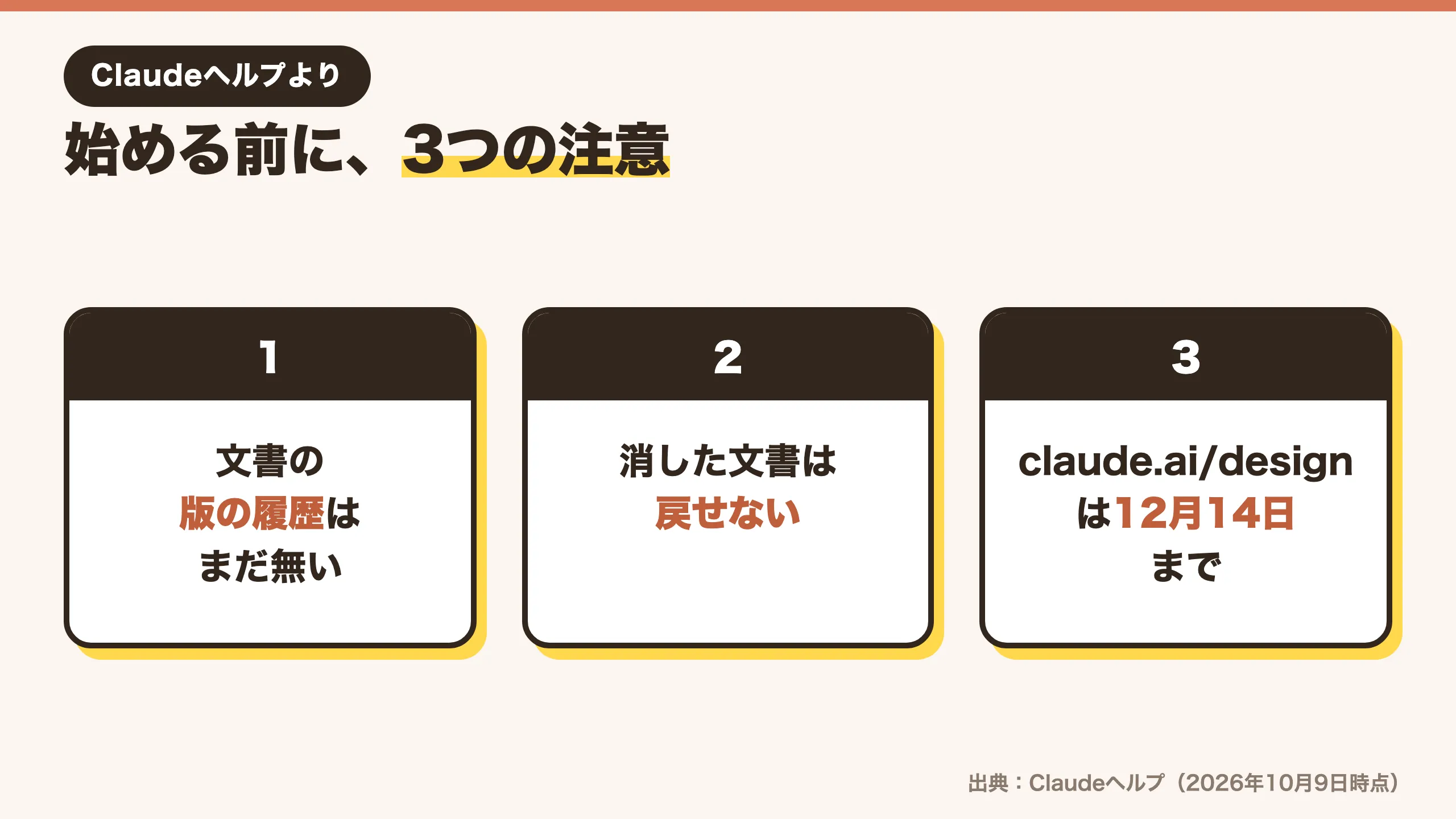
- 前の版に戻せない:Docsには、版の履歴の機能がまだありません。文書を消すと元に戻せず、ごみ箱もありません。Claudeヘルプ(Claude Docs)
- 文書の中のグラフは自動で新しくならない:新しい数字にしたいときは、Claudeに最新のデータを取り直すよう頼みます。Claudeヘルプ(Claude Docs)
- 共有の範囲:無料・Pro・Maxでは、リンクを持っている人と文書を共有できます。開く人にもClaudeのアカウントが要ります。Team・Enterpriseの文書は、まだ組織の外に共有できません。Claudeヘルプ(Claude Docs)
- 単独のClaude Designは12月14日まで:claude.ai/designで作っていた人は、それまでにデザインシステムを移します。単独版でのチャットとコメントは移らず、終わったあとは見られません。Claude公式の発表・Claudeヘルプ(移行ガイド)
- 割引は10月15日まで:期間限定の割引は、米国太平洋時間の10月15日で終わります。5時間ごとの上限にだけ効き、有料プランの週ごとの上限は変わりません。1回の返事のうち、割引が効くのは最初の15手順までで、それより多い分はいつもどおりに数えられます。Claude CodeやAPIで作ったものは対象外です。Claudeヘルプ(期間限定の割引)
まとめ
Claude Docs・Slides・Designは、2026年10月8日にベータ版の表示が外れ、無料プランを含むすべてのプランで使えるようになりました。会話のメモから文書やスライドを作り、WordやPowerPointで保存できます。
DashboardsはPro以上、MotionはTeam・Enterpriseのベータ版です。
僕からの提案は1つだけです。Claudeを開いて「出力」から「ドキュメント」を選び、手元の会議メモを報告書にしてもらってください。10月15日までなら、期間限定の割引も効きます。
よくある質問
- Claudeのスライド作成は無料プランでも使えますか?
- 使えます。Claude Slidesは、Claude Docs・Claude Designと同じく、無料プランを含むすべてのプランで使えると公式に書かれています(2026年10月9日時点)。無料プランで何回作れるかは、公式に書かれていません。
- Claude Docsとは何ですか?
- 見出しや表の入った文書を、Claudeと一緒に書く道具です。Claudeは書き始める前にいくつか質問し、書きながら、なぜそう書いたかをコメントで残します。できた文書は、Word・PDF・Markdown・Google ドキュメントで保存できます。
- Claudeで作ったスライドをPowerPointで保存できますか?
- できます。「エクスポート」を押してPowerPointかPDFを選びます。Google スライドにも、編集できる形で送れます。
- Claude DashboardsとClaude Motionは無料プランで使えますか?
- 使えません。DashboardsはPro・Max・Team・Enterprise、MotionはTeam・Enterpriseのベータ版です(2026年10月9日時点)。
- Claudeでスライドや資料が作れないときは?
- 設定の「機能」で「コード実行とファイル作成」がオンになっているか確かめてください。成果物を作るのに必要な設定で、無料・Pro・Maxでは最初からオンです。Enterpriseプランでは、Docs・Slides・Designは2026年10月15日に既定でオンになります。