

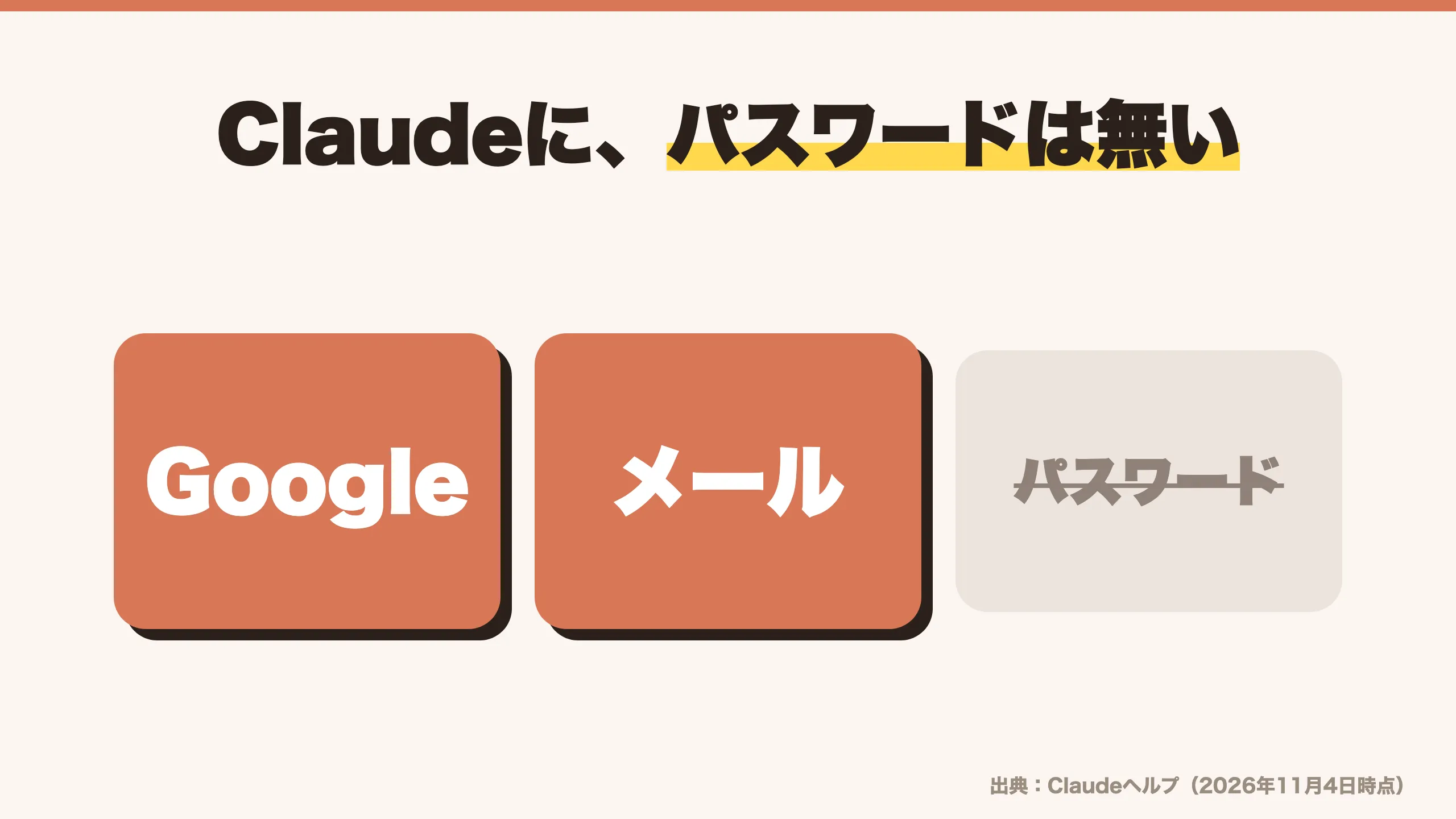
Claudeには、専用のパスワードがありません。公式ヘルプにも「現在、Claudeアカウント用の専用パスワードを作成することはできません」と書かれています。
先に結論です。会社のSSOを使っていなければ、Claudeへのログインは、Googleのアカウントか、メールに届くリンクの2つです。ログイン中の端末は設定画面で一覧にでき、知らないものはその場で終了できます。
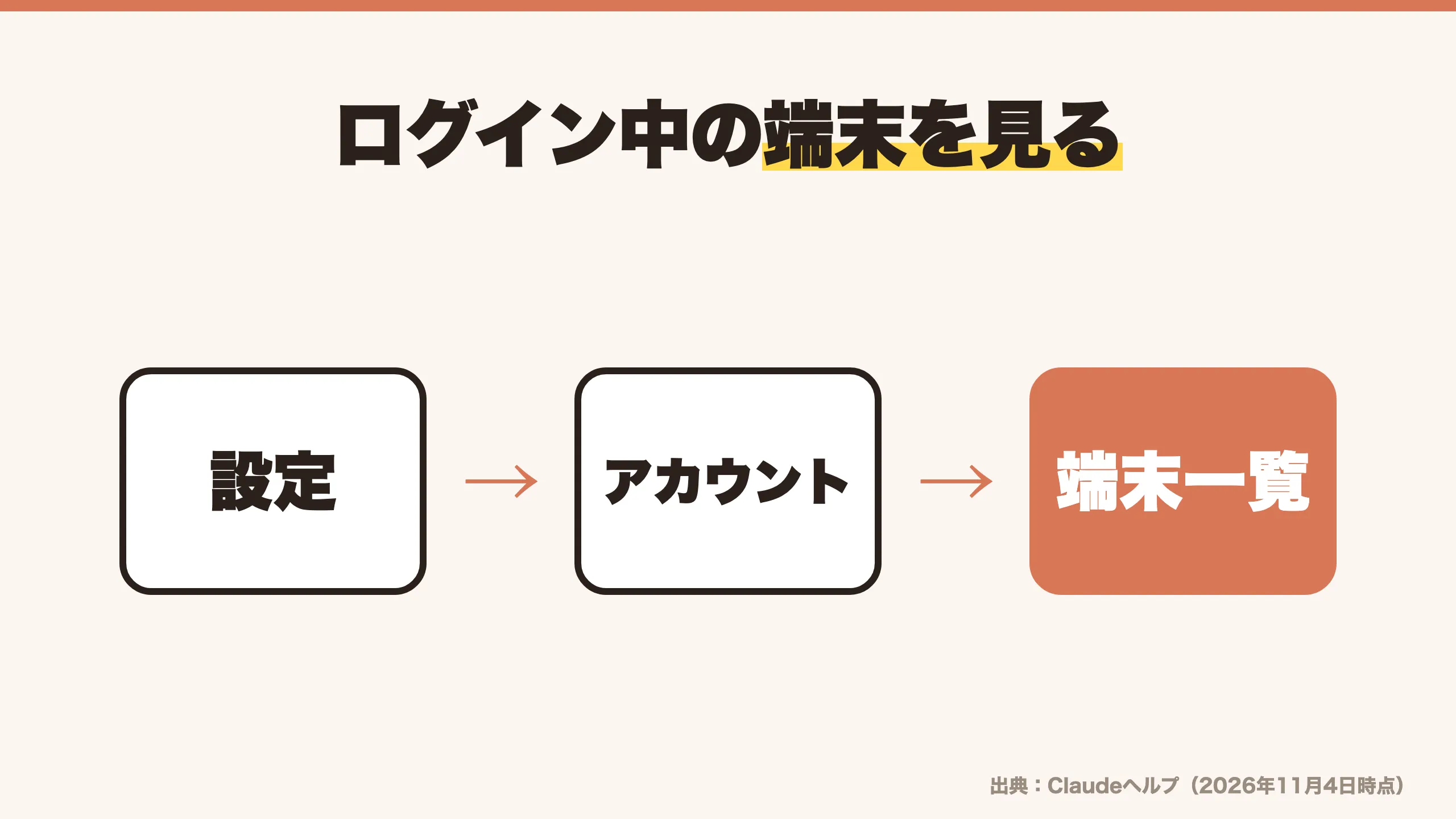
ログイン中の端末の一覧は、公式ヘルプではブラウザ版のclaude.aiの「設定」→「アカウント」から見る手順が案内されています。
会社のメールアドレスのアカウントで、会社がSSO(会社のアカウントでログインする仕組み)を必須にしている場合は「SSOで続行」で入ります。この記事は、SSOを使っていない人向けです。
Claudeヘルプ(ログイン)・Claudeヘルプ(セッション)・Claudeヘルプ(SSO)・Claudeヘルプ(SSOの前に)
2026年11月4日時点の公式情報です。
ログインの入口は、Googleかメール
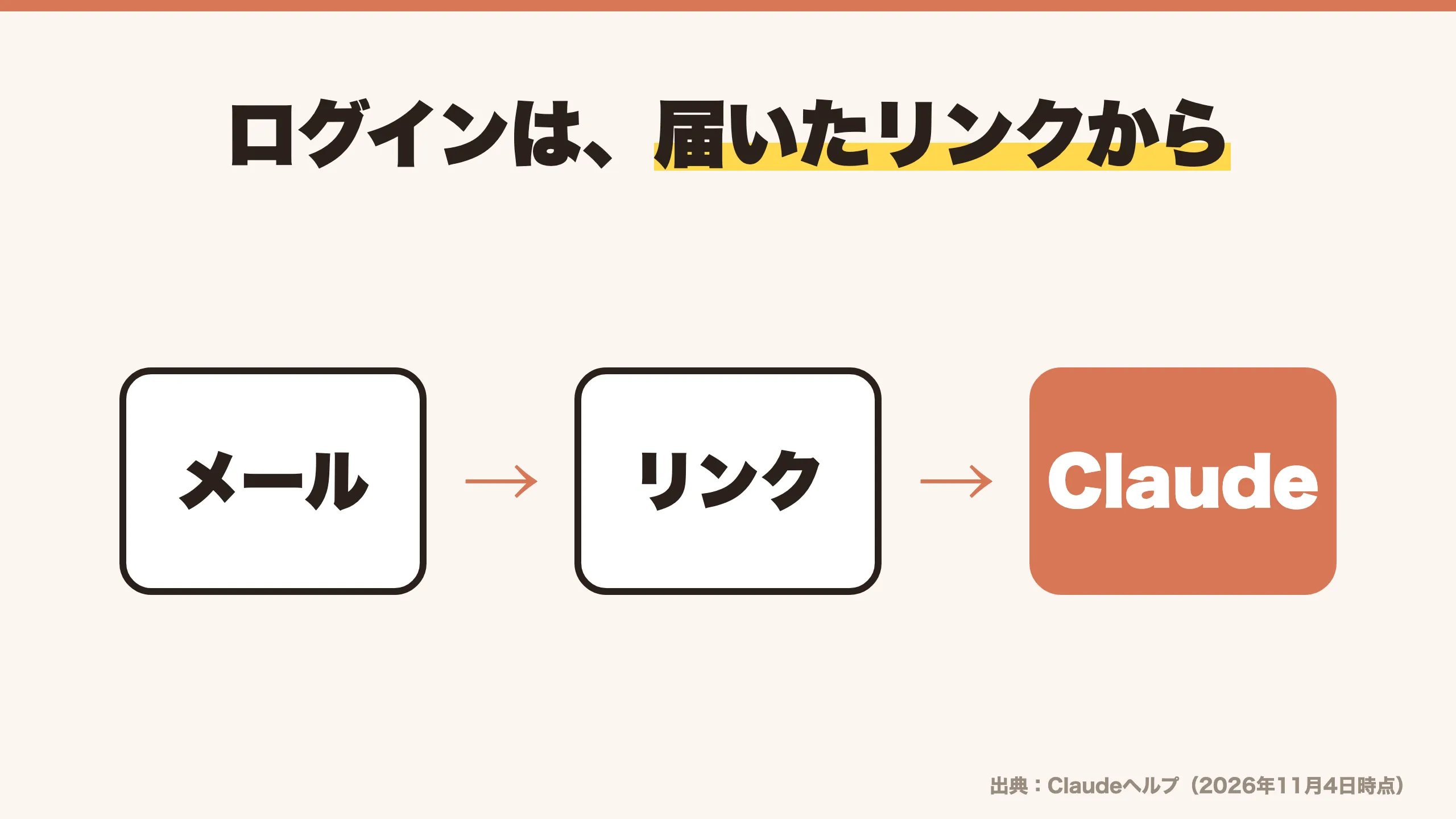
Xでは、Claudeにはパスワードが無く、鍵はメールだという話が出ていました。公式ヘルプによると、ログインの画面に出るのは「Googleで続行」と「メールで続行」の2つです。
「メールで続行」を選ぶと、件名が「Secure link to log in to Claude.ai」のメールが届き、そのリンクから入ります。
ログインを頼んだのと別の端末でリンクを押したときは確認のコードが出るので、それを元の端末に入れます。
ここからは僕の読み方ですが、ログイン用のメールを開ける人ならClaudeにも入れる仕組みで、Googleで入っている人はGoogleのアカウントがそのまま鍵になるんですよね。
Googleには、2段階認証がある
僕の考えでは、Claudeの入口を守るのは、Googleとメールのほうです。
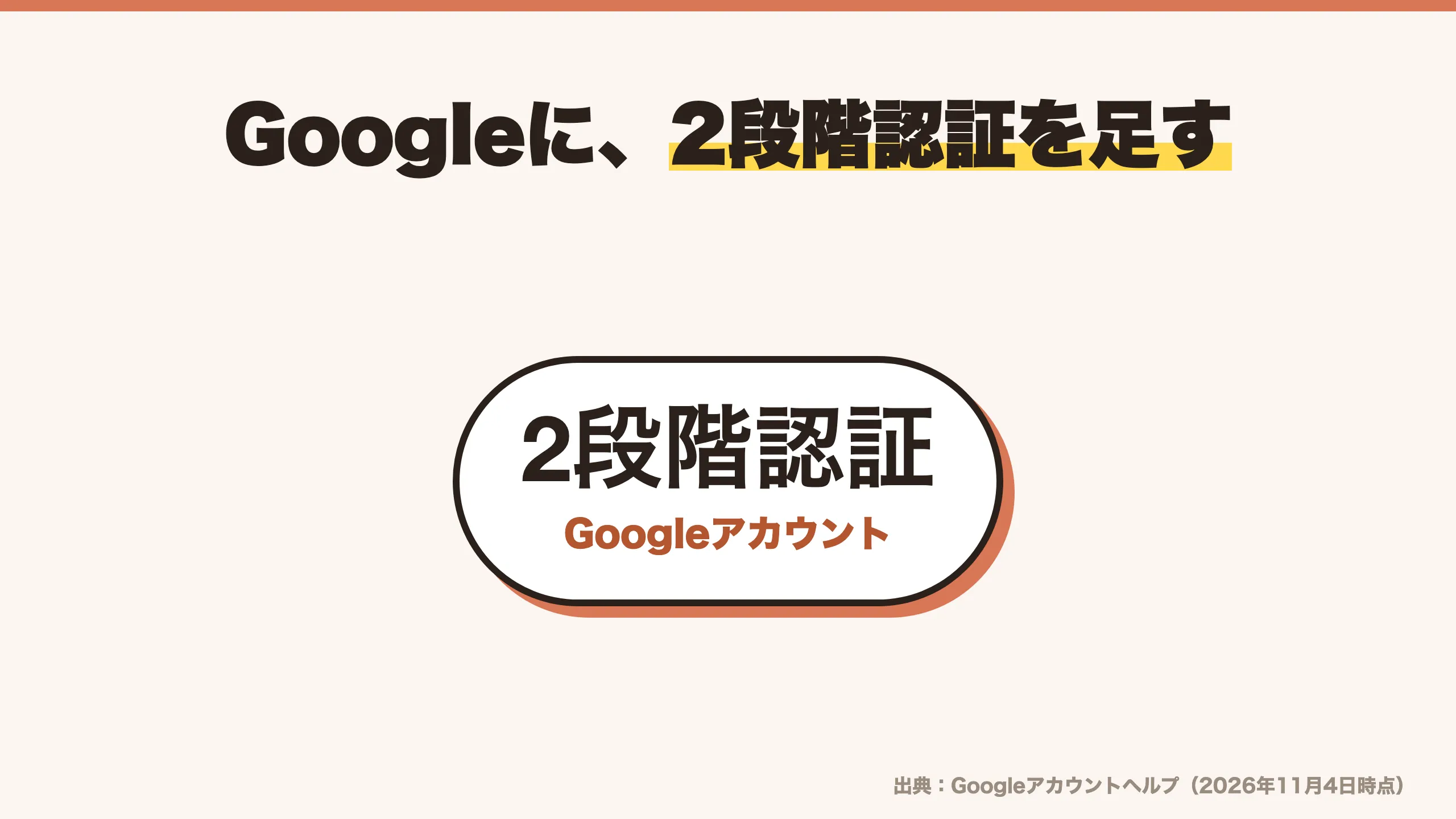
Googleのアカウントには「2段階認証プロセス」があります。パスワードが盗まれた場合に備えて、アカウントのセキュリティを強める機能です。Googleヘルプにある、パソコンでの手順はこうです。
- Googleアカウントを開く
- 「セキュリティとログイン」を押す
- 「Google にログインする方法」で「2 段階認証プロセスを有効にする」を選び、画面の指示に沿って進める
職場や学校のアカウントでは、この手順で設定できないことがあり、そのときは管理者に問い合わせるよう案内されています。
僕の提案です。Gmail以外のメールでClaudeに入っている人も、そのメールのサービスに2段階認証があれば、オンにしておくと安心です。
ログイン中の端末は、設定で一覧にできる
Claudeの設定画面には、いまログインしている端末とブラウザの一覧があります。1つずつ、端末とブラウザの種類(「macOS上のChrome」など)、IPアドレスから出したおおまかな場所、最後に使われた時刻が並びます。
この時刻は、ポリシーの変更で書き換わることもあります。
手順は公式ヘルプのとおりです。
- ブラウザでclaude.aiを開き、左下のプロフィールアイコンを押す
- 「設定」→「アカウント」に進み、「アクティブなセッション」までスクロールする。新しい設定画面では「ログインしている場所」という名前です
- 知らない端末があれば、横の「⋮」から「終了」を選び、出てきた画面で確定する
終了した端末は、もう一度ログインしないとアカウントに入れません。
全部まとめて閉じることもできる
共有のパソコンでログアウトし忘れたときや、勝手に使われた気がするときは、すべての端末からまとめてログアウトできます。ブラウザ版の「設定」→「アカウント」にある「ログアウト」ボタンを押して、確定します。
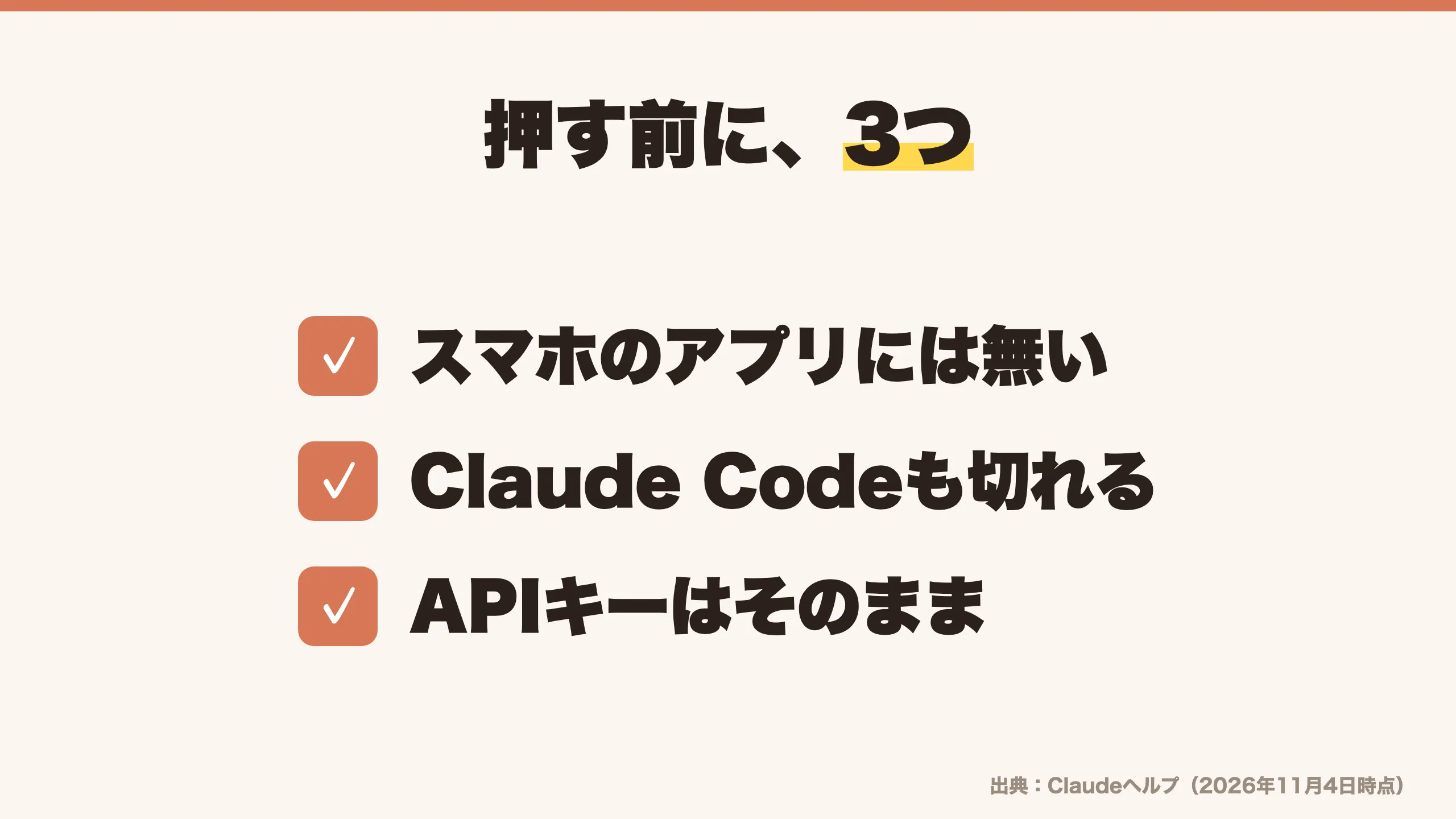
押す前に、次の3つを知っておくと慌てません。
- スマホのアプリには無い:まとめてのログアウトは、今のところiOSとAndroidのClaudeアプリでは使えません
- Claude Codeも切れる:Claude Codeだけを切りたいときは、まとめてのログアウトではなく、Claude Codeの認可トークンを消します。場所は「設定」→「アカウント」、そこに無ければ「設定」→「Claude Code」のゴミ箱のアイコンです
- APIキーはそのまま:まとめてログアウトしても、APIキーには影響しません
ブラウザ版のclaude.aiのログインは28日間続き、ページの再読み込みなどの操作があると、1時間ごとにそこから28日間に延びます。
会社のEnterpriseプランでは、管理者がこの長さを短くしていることがあります。
Claudeヘルプ(すべてのセッションからログアウト)・Claudeヘルプ(セッションの長さ)
まとめ
僕の提案です。今日やることは1つだけ。ブラウザでclaude.aiの「設定」→「アカウント」を開いて、ログイン中の端末の一覧を1回見てみてください。
よくある質問
- Claudeにパスワードはありますか?
- ありません。公式ヘルプに「現在、Claudeアカウント用の専用パスワードを作成することはできません」とあります。ログインの画面に出るのは「Googleで続行」と「メールで続行」の2つです(2026年11月4日時点)。
- Claudeにはどうやってログインしますか?
- 会社のSSOを使っていなければ、Googleのアカウントで入るか、メールアドレスを入れて届いたメールのリンクから入ります。会社のメールアドレスのアカウントで、会社がSSOを必須にしている場合は「SSOで続行」で入ります。ログインを頼んだのと別の端末でリンクを押したときは確認のコードが出るので、それを元の端末に入れます。
- Claudeにログイン中の端末はどこで見られますか?
- ブラウザ版のclaude.aiで、左下のプロフィールアイコンから「設定」→「アカウント」に進み、「アクティブなセッション」(新しい設定画面では「ログインしている場所」)を見ます。知らない端末は「⋮」から「終了」を選ぶと、その端末はもう一度ログインしないと入れなくなります。
- Claudeをすべての端末からログアウトできますか?
- ブラウザ版の「設定」→「アカウント」にある「ログアウト」ボタンで、まとめてログアウトできます。今のところiOSとAndroidのClaudeアプリではできません。Claude Codeからもログアウトされますが、APIキーには影響しません(2026年11月4日時点)。