
2026年10月16日、OpenAIがChatGPTの新機能「ChatGPT Slides」を順に提供し始めたと、リリースノートで案内しました。9月29日のDevDayで紹介されていた機能です。
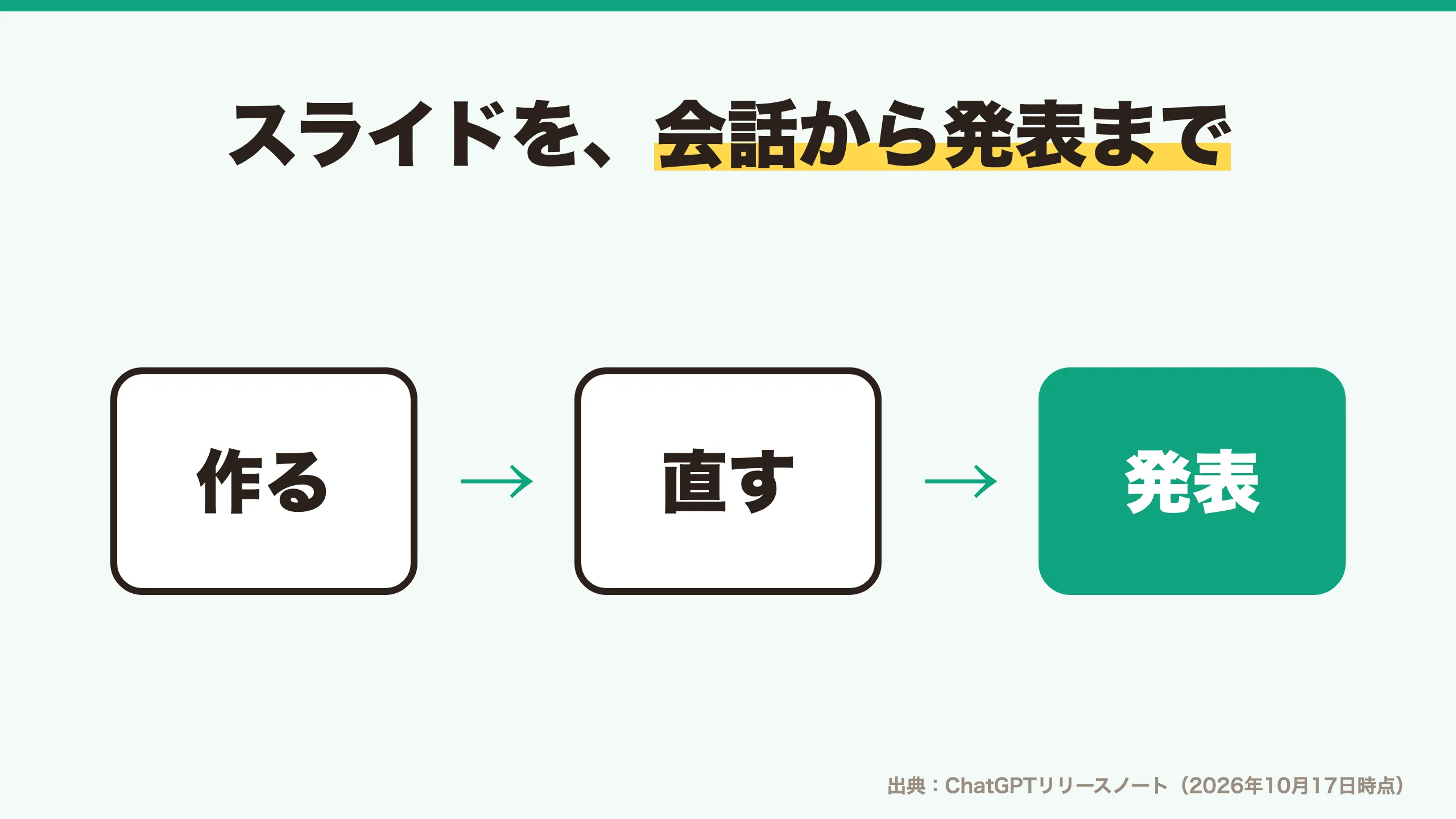
先に結論です。ChatGPTの中で発表資料(スライド)を作って直し、チームで同時に編集して、そのまま発表までできる機能です。
提供は、ChatGPT Spaceを使えるPro・Business・Enterpriseの人に向けて、ウェブ版とデスクトップアプリで順に行われています。
無料・Go・Plusは、今回の対象に入っていません。ChatGPTリリースノート・DevDay 2026 Recap
2026年10月17日時点の公式情報です。
Slidesは、会話から作って直せる発表資料
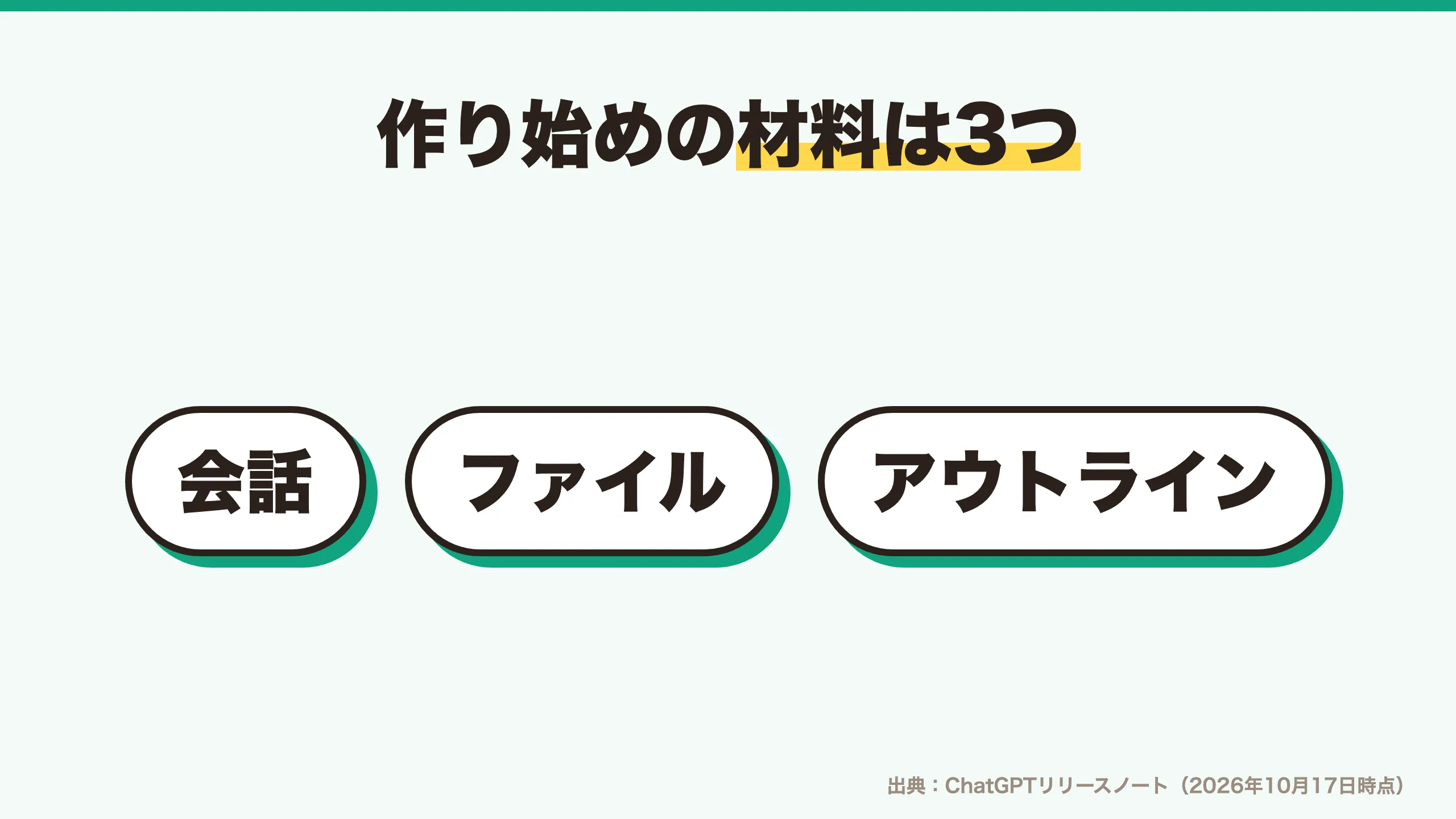
Slidesは、ChatGPTで作る発表資料です。会話・ファイル・アウトライン(話の骨組み)から作り始められて、見本の資料を渡せば、見た目や配置の手本にもできます。
文字・画像・図形・グラフは、自分で直すことも、ChatGPTに頼んで直してもらうこともできます。仲間を招けば同じ資料を同時に編集できて、コメントも共有できます。ChatGPTリリースノート
作った資料は「ChatGPT Space」で続きを作れます。Spaceは、ChatGPTで作ったページやファイルをまとめて置く場所です。ChatGPTヘルプ(Space)
発表も書き出しも、ChatGPTから
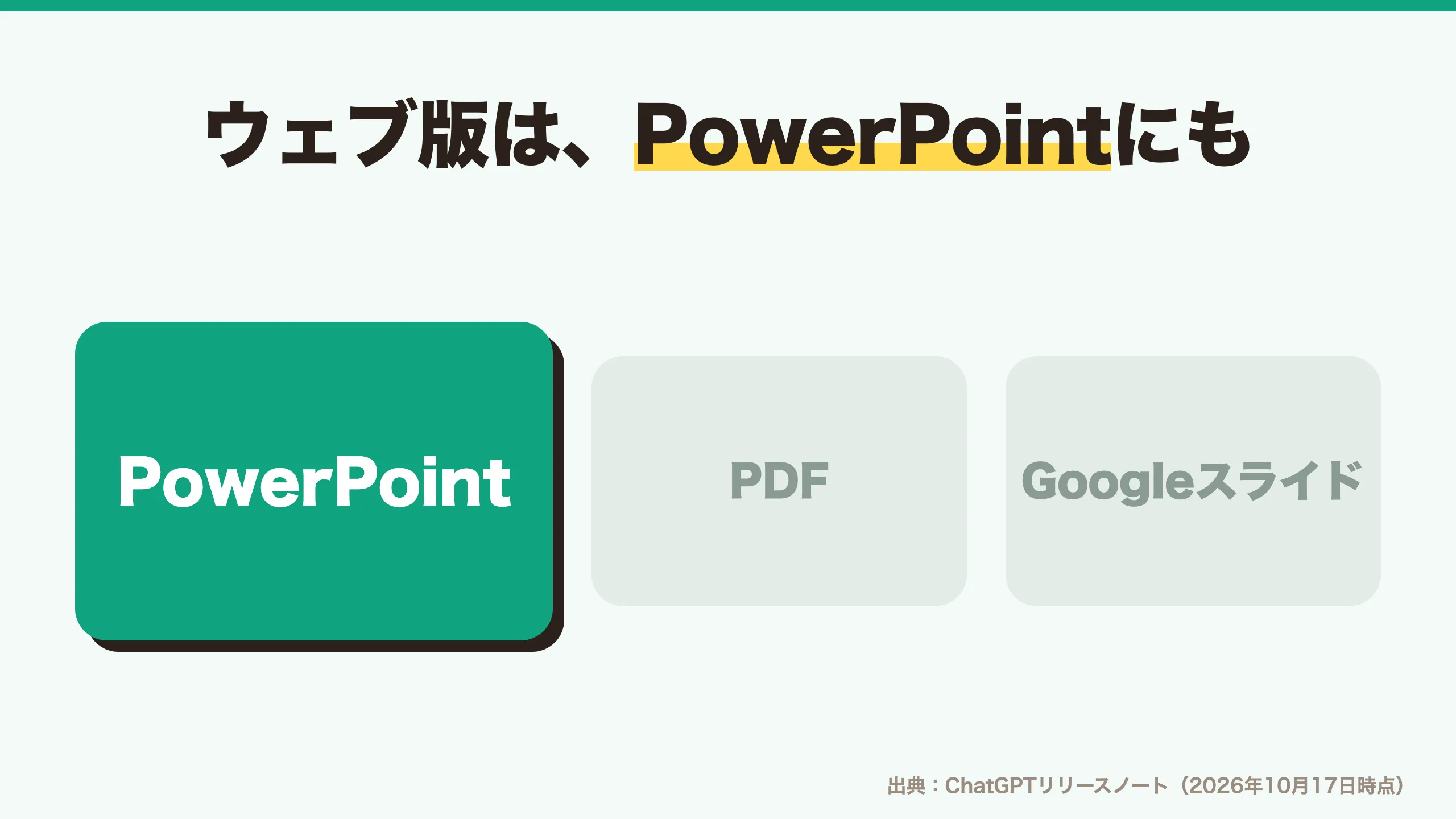
できた資料は、ChatGPTからそのまま発表できます。ウェブ版では、PowerPoint・PDF・Googleスライドに書き出せます。
デスクトップアプリでは、PowerPointかKeynoteが入っていれば、そのアプリで資料を開けます。ChatGPTリリースノート
ここからは僕の意見です。下書きはChatGPTで作って、仕上げはいつものPowerPointで、という分け方がしやすくなると思います。
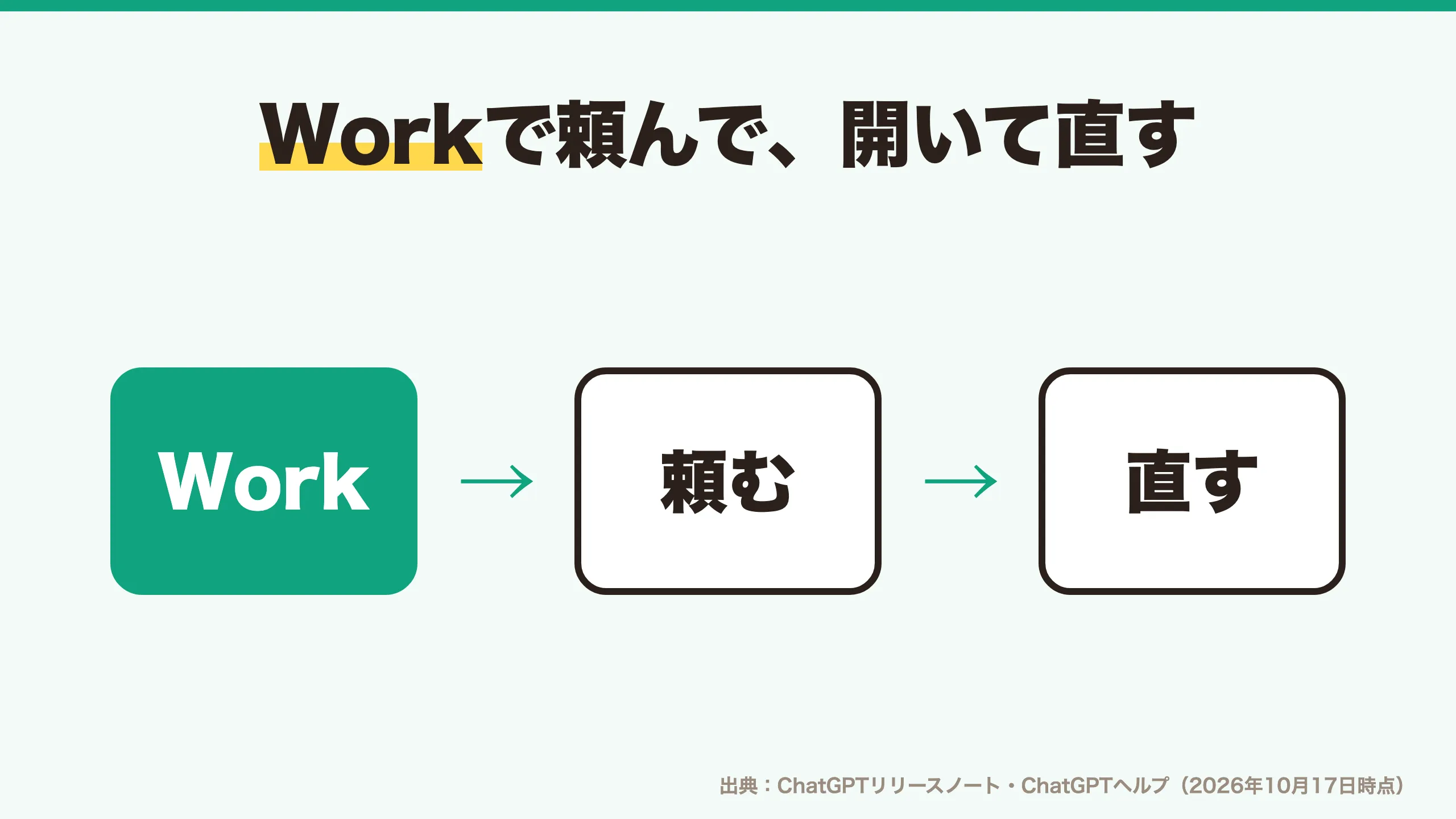
Workで頼めば、作り始められる
Workは、時間のかかる作業を何段階も進めて、資料などの完成品まで作るChatGPTのモードです。ここからは、公式ヘルプをもとにした僕の提案の手順です。
- ウェブ版のChatGPTを開き、「Work」を選ぶ(デスクトップアプリは、左上のメニューで「ChatGPT」を選んでから、上の切り替えで「Work」)
- Spaceに発表資料を作るよう、中身といっしょに頼む
- できた資料を開いて、直したい所を直接直すか、ChatGPTに頼む
最初の一言の例です。これも僕の提案です。
Spaceに、来週の会議で使う発表資料を5枚で作ってください。1枚で言いたいことは1つにして、見出しは短くしてください。
Plusの人はSlidesの対象に入っていませんが、Work自体は使えて、Workには発表資料づくりを頼めると公式ヘルプで案内されています。ChatGPTヘルプ(Work)・ChatGPTリリースノート
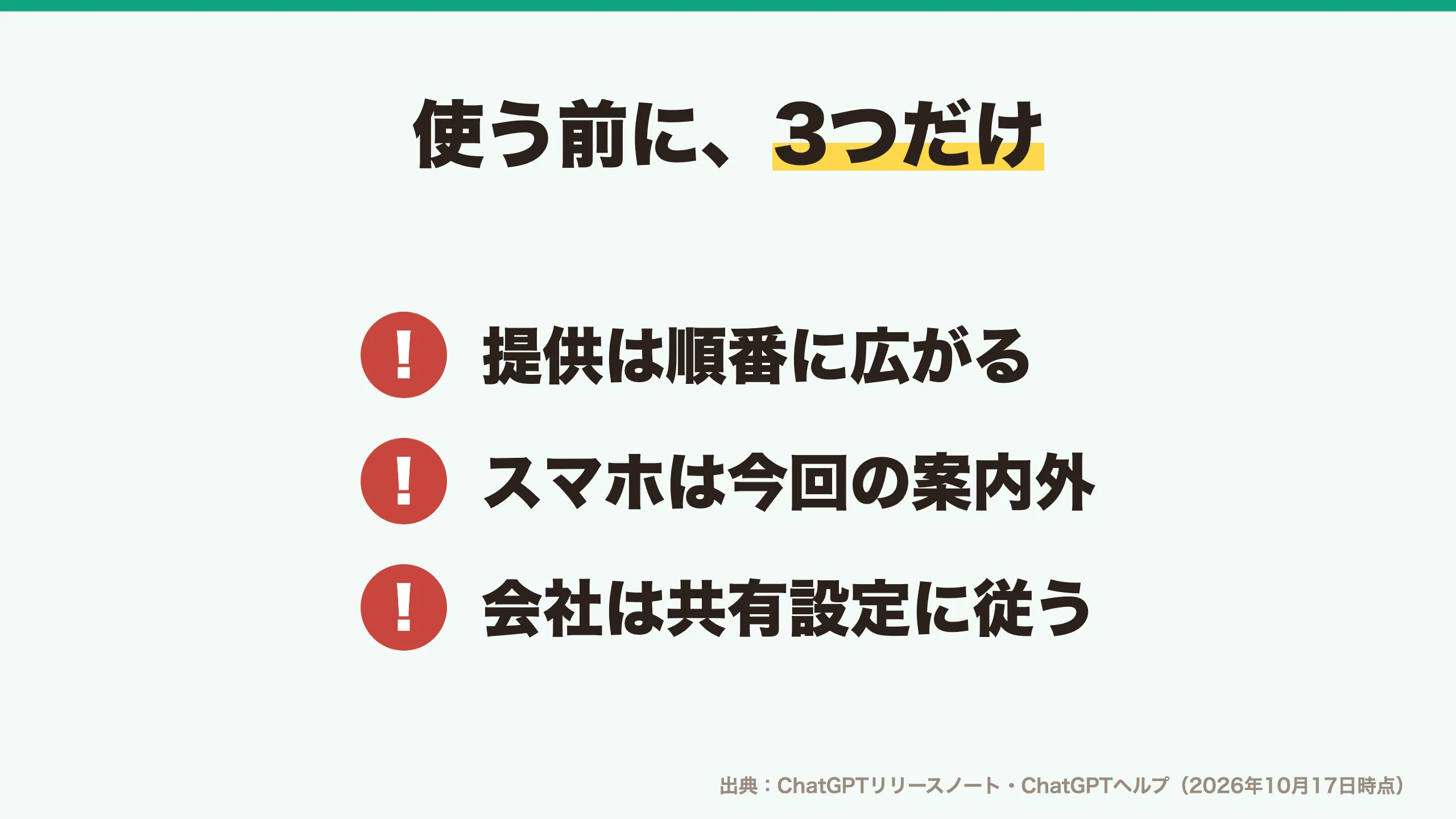
使う前に知っておく3つ
- 提供は順番に行われていて、いつ全員に届くかは公式には書かれていない
- 今回の案内はウェブ版とデスクトップアプリで、スマホアプリは入っていない
- 会社のアカウントでは、Spaceで共有できる範囲が組織の設定で決まる
ChatGPTリリースノート・ChatGPTヘルプ(Space)
まとめ
僕からの提案は1つだけです。Pro・Business・Enterpriseの人は、Workを開いて「Spaceに発表資料を作って」と頼んでみてください。
よくある質問
- ChatGPT Slidesとは何ですか?
- ChatGPTの中で発表資料を作って直し、チームで同時に編集して、ChatGPTからそのまま発表できる機能です。2026年10月16日のリリースノートで、対象の人へ順に提供し始めたと案内されました。
- ChatGPTのスライド作成は無料で使えますか?
- ChatGPT Slidesは、ChatGPT Spaceを使えるPro・Business・Enterpriseの人に向けて、ウェブ版とデスクトップアプリで順に提供されています。無料・Go・Plusは今回の対象に入っていません(2026年10月17日時点)。
- ChatGPTで作ったスライドはPowerPointにできますか?
- ウェブ版では、PowerPoint・PDF・Googleスライドに書き出せます。デスクトップアプリでは、PowerPointかKeynoteが入っていれば、そのアプリで開けます。
- ChatGPT Slidesはどうやって始めますか?
- 公式のリリースノートでは、ChatGPTのWorkで、Spaceに発表資料を作るよう頼むと始められると案内されています。