
2026年10月15日、OpenAIがChatGPTの声の会話「Live」の新しいモデル「GPT-Live-1.1」と、日本語を含む新しい声を発表しました。
先に結論です。英語版のヘルプには、日本語の声として「Himari(ひまり)」と「Rindō(りんどう)」が載っています。「設定」の「音声」から選べます。
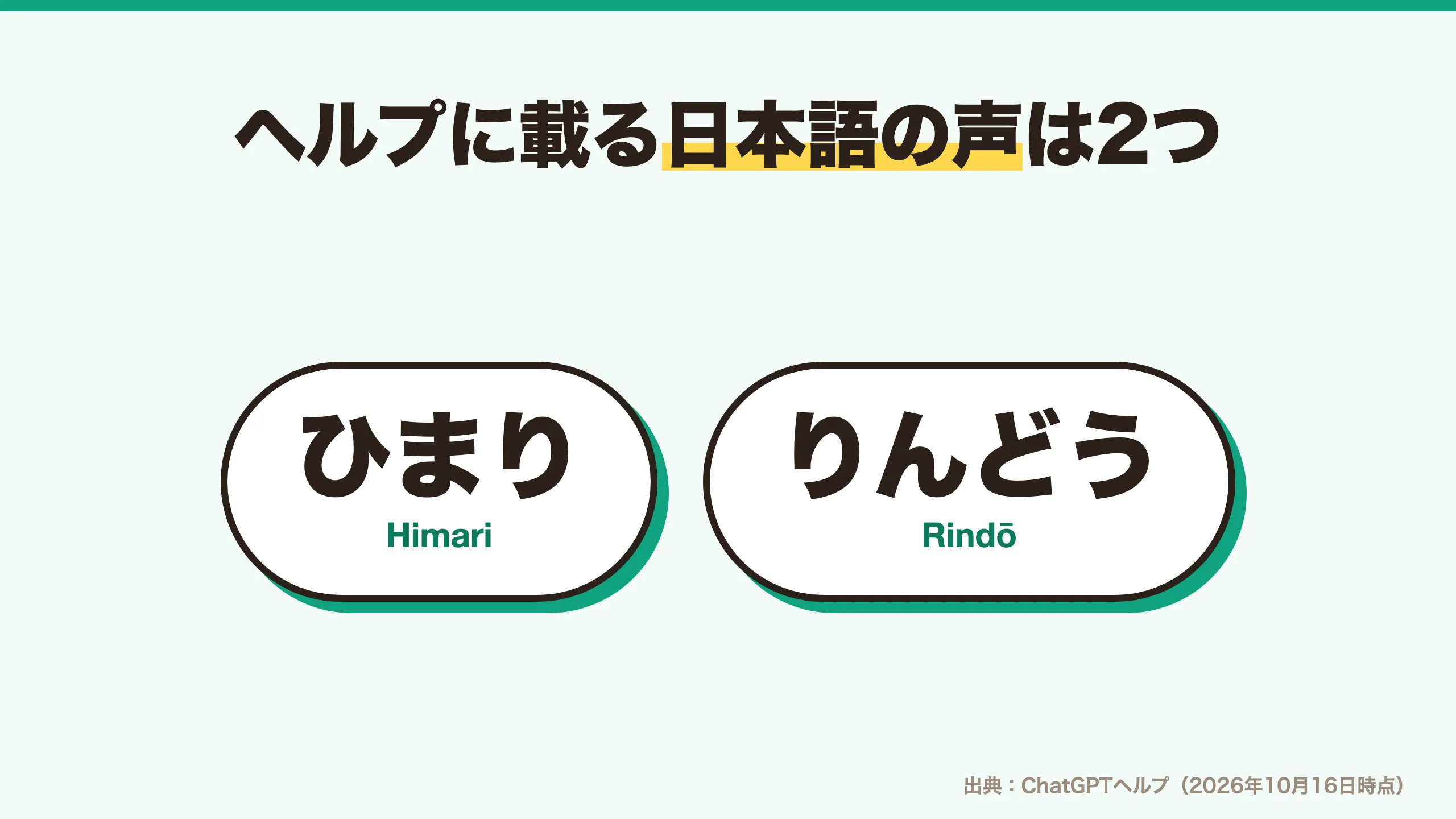
無料プランでも、ミニ版の「GPT-Live-1.1 Quip」を制限つきで使えます。ただし提供は順番で、表示される声は地域やアカウントによって異なる場合があります。ChatGPTリリースノート・ChatGPTヘルプ(音声)
2026年10月16日時点の公式情報です。
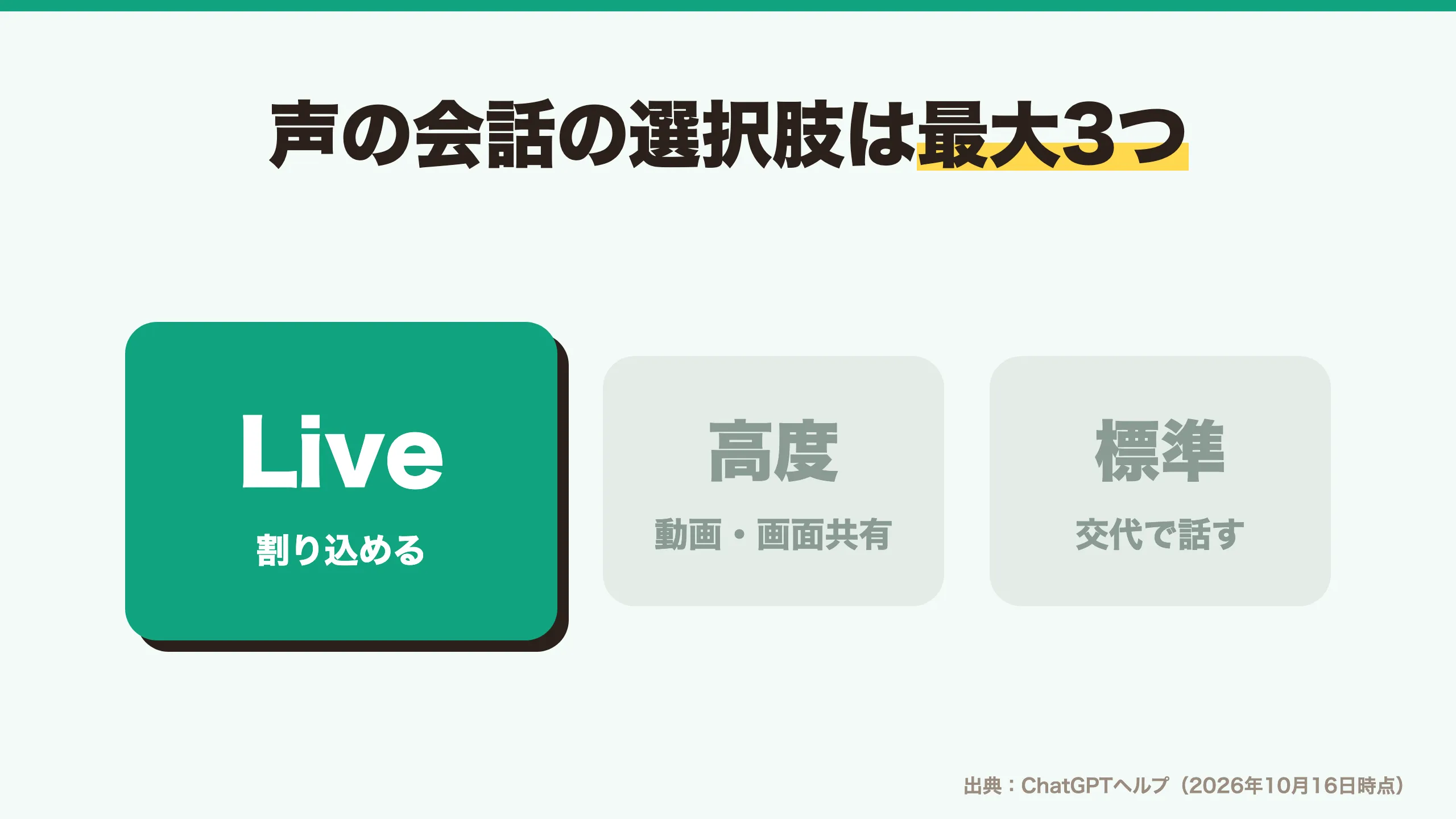
Liveは、途中で割り込める声の会話
Liveは、聞くのと話すのを同時にできる声の会話です。ChatGPTが答えている途中でも、割り込んで話を続けられます。
声の会話には、ほかに「高度」と「標準」が表示される場合があります。動画や画面共有を使いたいときは「高度」を使うよう案内されています。ChatGPTヘルプ(音声)
使える時間は、プランで決まる
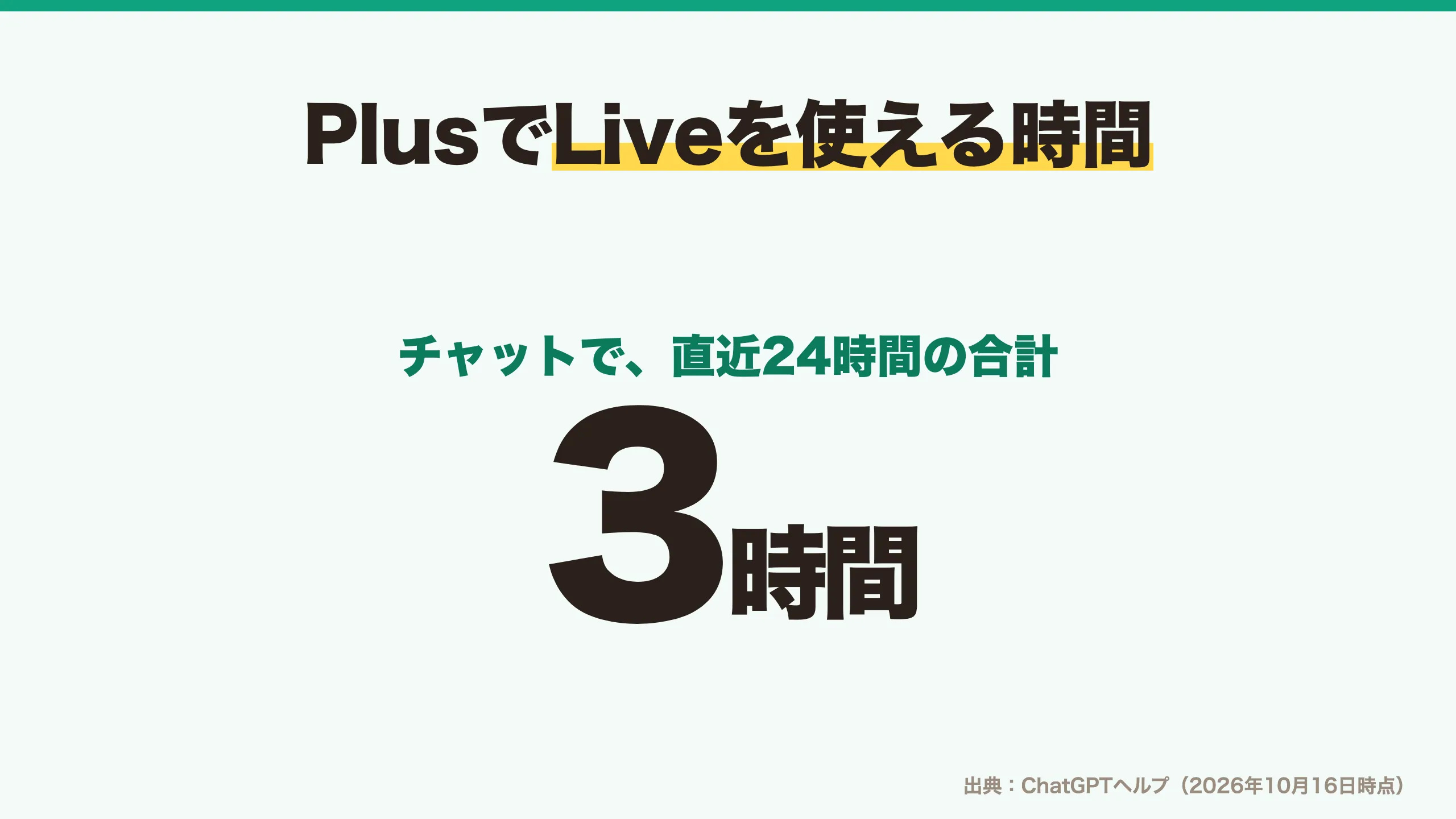
チャットでLiveを使う量は、直近24時間の合計で数えます。
- 無料:Quipを制限つき
- Go:Quipを3時間
- Plus:GPT-Live-1.1を3時間
- Pro(月100ドル):15時間
- Pro(月200ドル):無制限(不正な使い方を防ぐ制限の対象)
会社のアカウントは、ワークスペースの設定で変わります。ChatGPTヘルプ(音声)
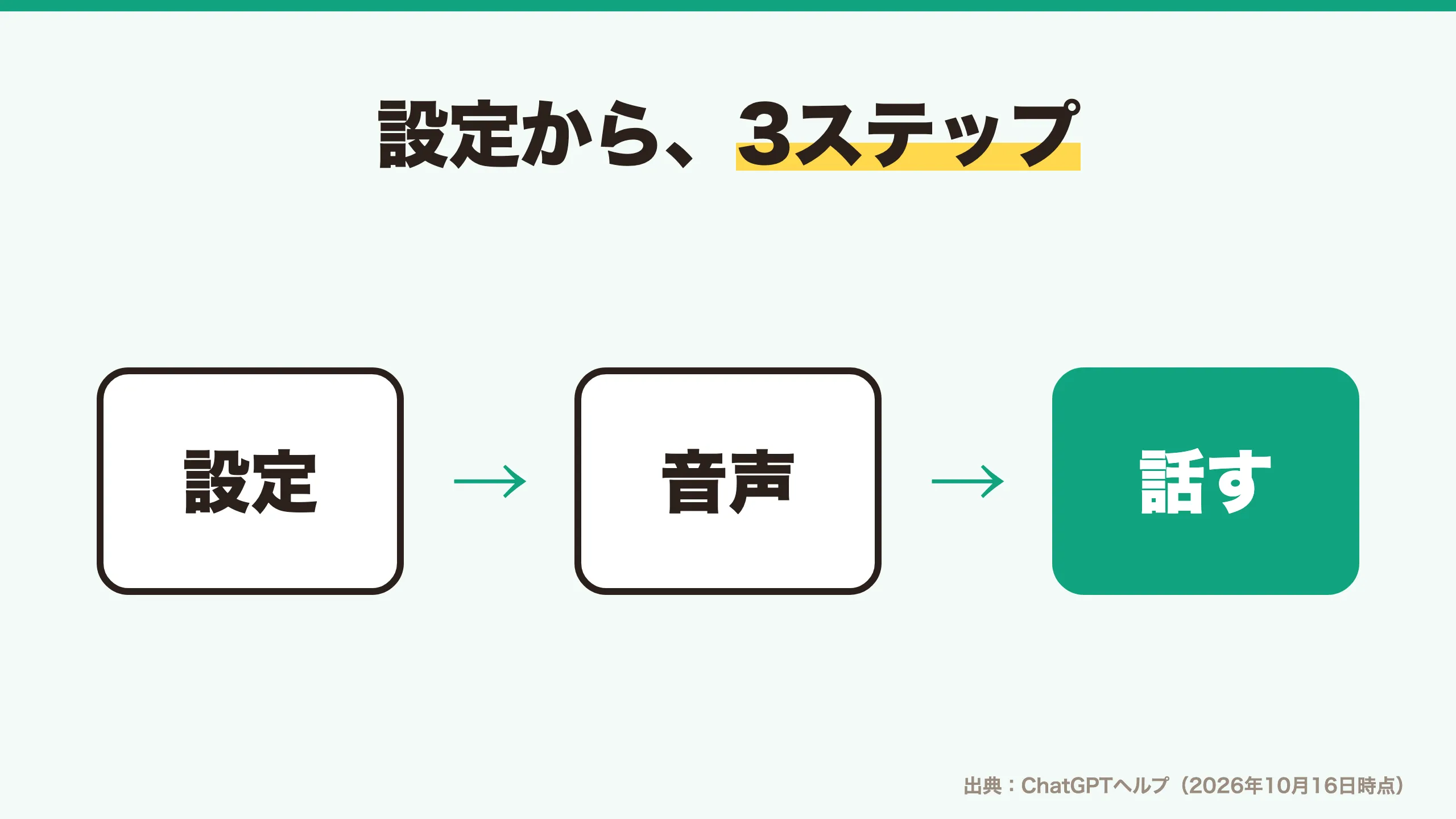
日本語の声に変える3ステップ
公式ヘルプをもとにした僕の提案です。画面の名前は日本語版ヘルプにそろえました。
- スマホアプリの「設定」→「音声」を開く
- 「Live」を選び、「音声」で「Himari」か「Rindō」、「言語」で日本語を選ぶ
- メッセージバーの音声アイコンを押して、話し始める
僕の提案です。最初の一言は、これがおすすめです。
僕が「どうぞ」と言うまで、返事をせずに待ってください。返事は要点を3つまでにして、ゆっくり話してください。
ただし、長い沈黙やまわりの音で、Liveが返事をする場合はあると公式ヘルプに書かれています。一覧に日本語の声が無いときに、いつ表示されるかは、公式には書かれていません。ChatGPTヘルプ(日本語版)
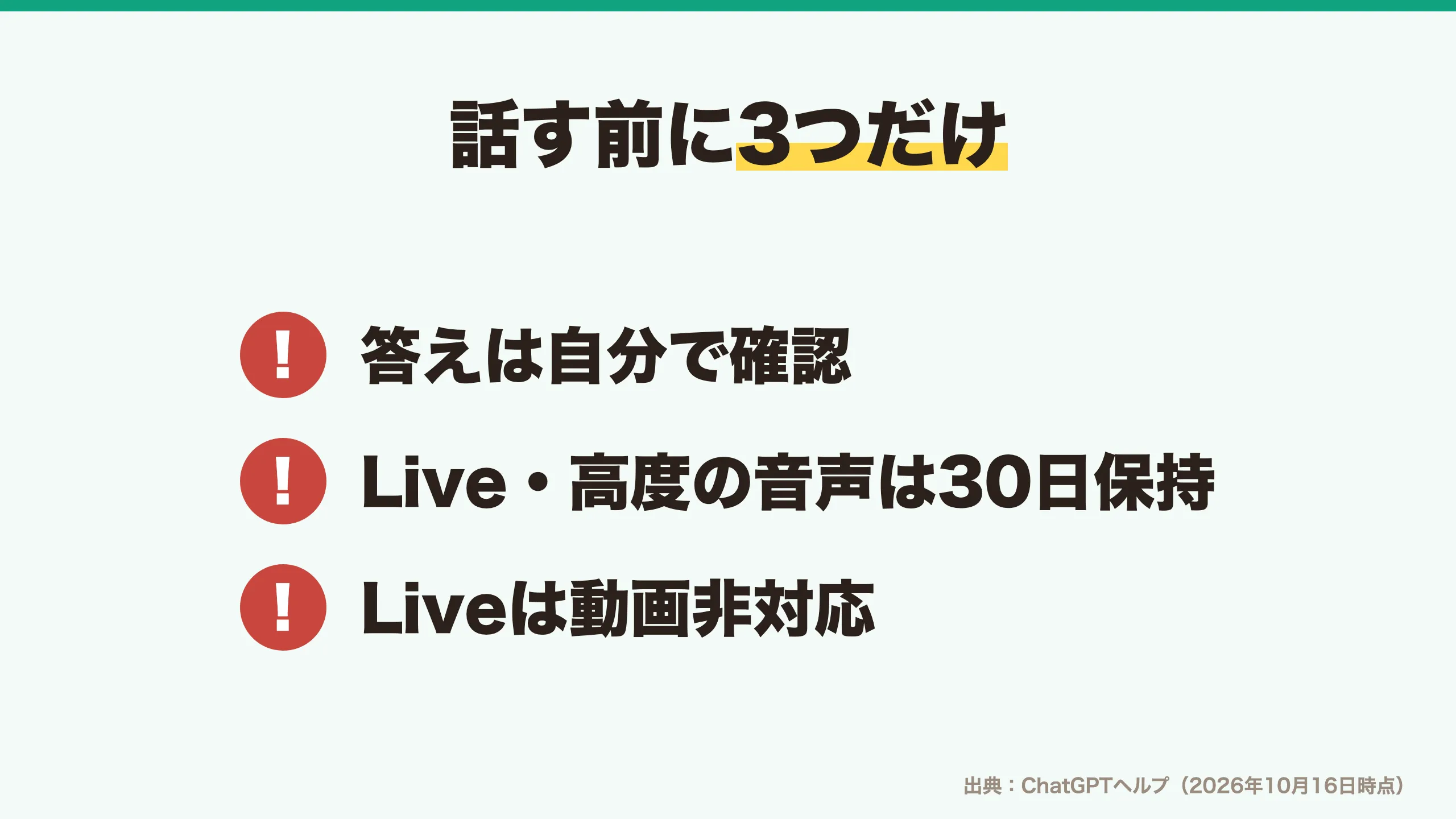
話す前に知っておく3つ
- 日付・時間・場所で変わる答えは、自分で確かめる
- Liveと高度の会話の音声は、30日間保持される
- Liveは、動画と画面共有に対応していない
まとめ
僕からの提案は1つだけです。「設定」の「音声」を開いて、日本語の声が一覧にあるかを見てみてください。
よくある質問
- ChatGPTの音声会話で、声を日本語の声に変えるには?
- 公式ヘルプをもとにすると、スマホアプリの「設定」→「音声」を開き、「Live」を選んでから、「音声」でHimari(ひまり)かRindō(りんどう)を選びます。表示される声は地域やアカウントによって異なる場合があります(2026年10月16日時点)。
- GPT-Live-1.1とは何ですか?
- ChatGPTの声の会話「Live」の新しいモデルです。2026年10月15日にOpenAIが発表し、順番に提供されています。無料プランでは、ミニ版のGPT-Live-1.1 Quipを制限つきで使えます。
- ChatGPTの音声会話は無料で使えますか?制限は?
- ChatGPTヘルプでは、チャットでLiveを使う場合、無料プランはGPT-Live-1.1 Quipを制限つきで使えます。使える量は直近24時間の合計で数え、GoはQuipを3時間、PlusはGPT-Live-1.1を3時間、Pro(月100ドル)は15時間です(2026年10月16日時点)。
- Liveと高度の違いは?
- Liveは聞くのと話すのを同時にできる声の会話で、ChatGPTが答えている途中でも割り込めます。Liveは動画と画面共有に対応していないので、動画や画面共有を使いたいときは「高度」を使うよう公式ヘルプで案内されています。